CáiBáo cáo Đóng vaicho phép Quản trị viên và Giáo viên theo dõi hiệu suất của học sinh trong các vai trò AI Role-plays trên ELSA. Báo cáo này ghi lại dữ liệu từ cả bài tập về nhà được giao và việc luyện tập độc lập của học sinh.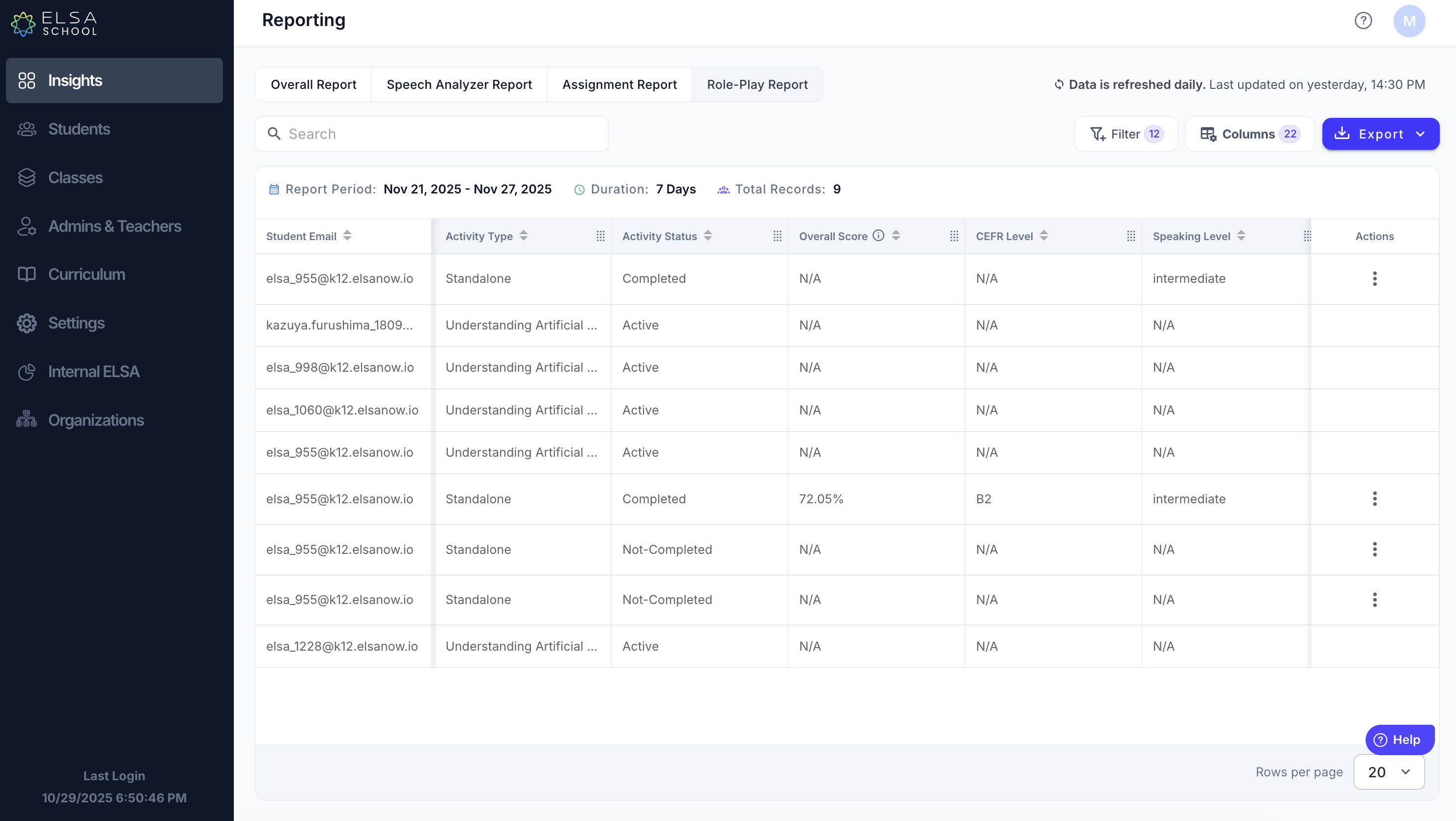
1. Cách truy cập báo cáo
Đi tớiThông tin chi tiết > Báo cáotrên menu bên trái.
ChọnBáo cáo Đóng vaithẻ phụ ở đầu trang.
2. Hiểu về các loại hoạt động
Học viên có thể tham gia vào các Tình huống nhập vai AI của ELSA theo hai cách, cả hai đều được theo dõi trong báo cáo này:
Bài tậpNếu giáo viên giao một bài đóng vai cụ thể với hạn nộp,Loại hoạt độngCột này sẽ hiển thị tên của bài tập.
Độc lậpNếu một học viên tự do luyện tập một vai trò trong ứng dụng Học viên (mà không được giao bài),Loại hoạt độngcột sẽ hiển thị dưới dạng"Độc lập".
3. Quản lý Dữ liệu & Cột
Bạn có thể tùy chỉnh chế độ xem để hiển thị chính xác dữ liệu bạn cần. Nhấp vàoCộtnút ở góc trên bên phải để chuyển đổi các chỉ số sau:
Thông tin học viên
Email / Tên / Họ học sinh:Xác định học viên.
Lớp:Lớp mà học viên thuộc về.
Chi tiết Hoạt động
Tên vai trò:Tình huống cụ thể mà học viên đã luyện tập (ví dụ: "Gọi món tại quán cà phê").
Loại hoạt động:Chỉ ra liệu đó là "Bài tập" (được liệt kê theo tên) hay là luyện tập "Độc lập".
Trạng thái hoạt động:Hiển thị trạng thái hoạt động.
Nếu đó là một bài luyện tập độc lập, thì trạng thái có thể là "Hoàn thành" hoặc "Chưa hoàn thành".
Nếu đó là một Bài tập, thì trạng thái có thể là "Đúng hạn", "Bỏ lỡ" hoặc "Trễ".
Thời gian
Ngày bắt đầu / Ngày đến hạn / Ngày hoàn thành:Theo dõi tiến trình của hoạt động.
Thời lượng nói:Tổng thời gian học viên đã nói trong suốt buổi học.
Điểm số & Cấp độ
Điểm tổng thể:Điểm thành thạo tiếng Anh của học viên cho lần thử cụ thể đó.
Trình độ CEFR:Trình độ CEFR ước tính đã đạt được trong phiên đó.
Điểm Kỹ Năng:Điểm phần trăm cụ thể choPhát âm,Độ trôi chảy,Ngữ điệu, Ngữ pháp,Từ vựng.
Các cấp độ kỹ năng:Trình độ thành thạo ước tính choNói,Ngữ pháp, vàTừ vựng(ví dụ: Sơ cấp, Trung cấp).
4. Xuất dữ liệu & Bản ghi chép
Xuất dữ liệu:Nhấn vào nút màu xanhXuất khẩunút để tải xuống toàn bộ báo cáo dưới dạng tệp CSV hoặc XLSX để phân tích thêm.
Xem bản ghi chép:Để xem chính xác những gì học viên đã nói, hãy nhấp vàoba dấu chấm (⋮)ở phía ngoài cùng bên phải của hàng học sinh. Bạn có thể chọnXem Bản ghihoặcTải xuống bản ghi chép.
Lưu ý: Tính năng tải xuống âm thanh của phiên học sẽ sớm ra mắt.
Lưu ý quan trọng (Câu hỏi thường gặp)
Độ trễ dữ liệu:Vui lòng lưu ý có mộtĐộ trễ 24 giờtrong trang báo cáo này. Việc thu thập và xử lý dữ liệu AI cần thời gian, vì vậy các hoạt động hoàn thành trong ngày hôm nay sẽ xuất hiện trong báo cáo vào ngày mai.
Thiếu điểm Ngữ pháp/Từ vựng:Bạn đôi khi có thể thấy "N/A" cho điểm Ngữ pháp hoặc Từ vựng. Để tạo ra điểm số chính xác, AI cần có đủ lượng lời nói:
Ngữ pháp:Yêu cầu ít nhất50 từ.
Từ vựng:Yêu cầu ít nhất75 từ.
Ngay cả khi bản ghi âm ngắn, ELSA vẫn sẽ cung cấp Điểm Tổng Quan dựa trên Phát âm, Ngữ điệu và Độ trôi chảy.
Bài viết này có hữu ích không?
Thật tuyệt!
Cám ơn phản hồi của bạn
Rất tiếc là chúng tôi không giúp được nhiều!
Cám ơn phản hồi của bạn
Đã gửi phản hồi
Chúng tôi đánh giá cao nỗ lực của bạn và sẽ cố gắng sửa bài viết