Laporan Role-Play memungkinkan Admin dan Guru untuk melacak performa siswa dalam ELSA AI Role-plays. Laporan ini mencatat data dari tugas yang diberikan maupun latihan mandiri siswa.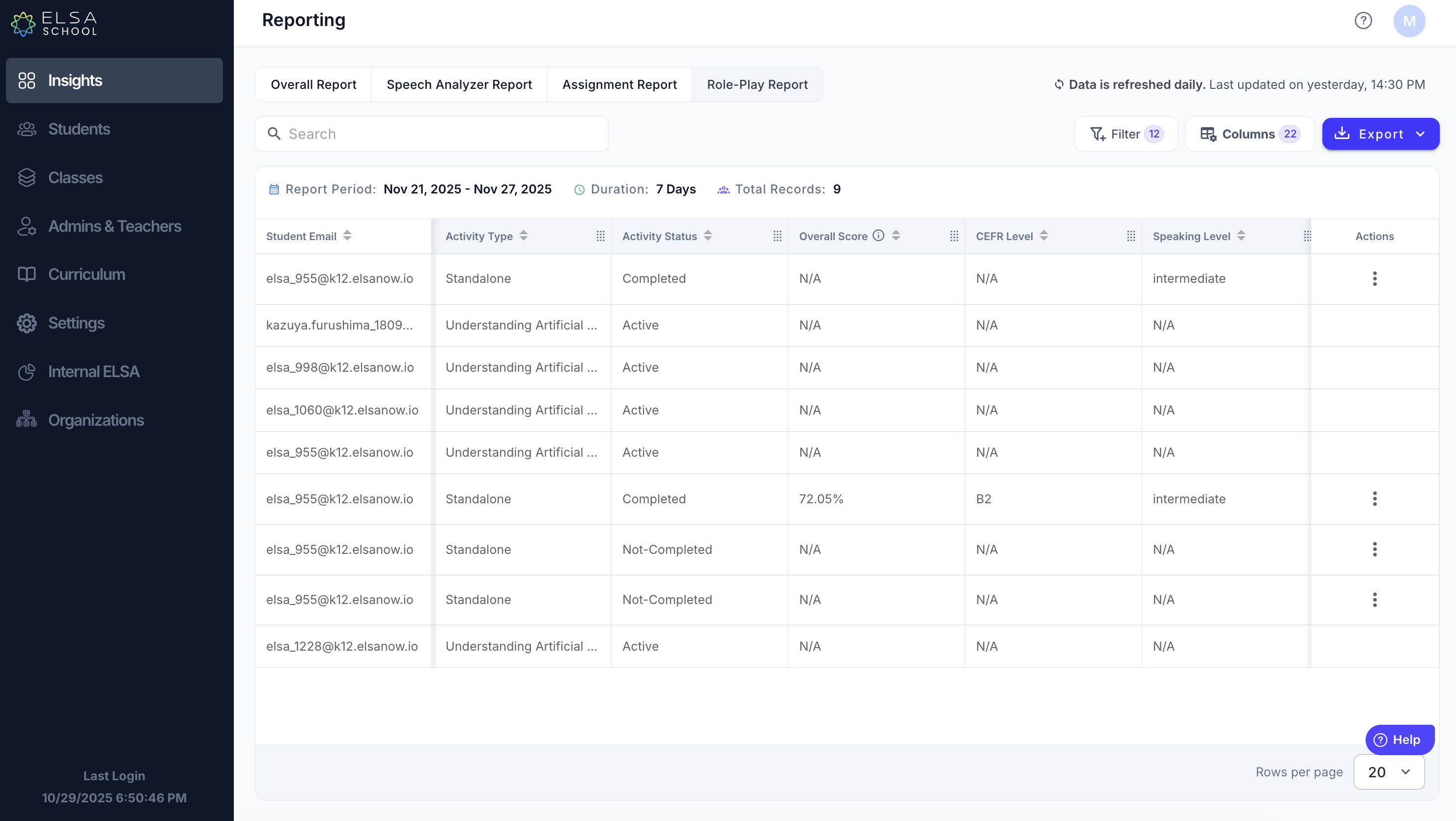
1. Cara Mengakses Laporan
Arahkan ke Insights > Reporting pada menu sebelah kiri.
Pilih sub-tab Laporan Role-Play di bagian atas halaman.
2. Memahami Jenis Aktivitas
Siswa dapat berinteraksi dengan ELSA AI Role-plays dengan dua cara, keduanya tercatat dalam laporan ini:
Tugas: Jika guru memberikan tugas role-play tertentu dengan tanggal jatuh tempo, kolom Jenis Aktivitas akan menampilkan nama tugas tersebut.
Mandiri: Jika siswa berlatih role-play secara bebas di Aplikasi Siswa (tanpa penugasan), kolom Jenis Aktivitas akan menampilkan "Mandiri".
3. Mengelola Data & Kolom
Anda dapat menyesuaikan tampilan untuk melihat data yang Anda butuhkan. Klik tombol Kolom di kanan atas untuk memilih metrik berikut:
Informasi Siswa
Email Siswa / Nama Depan / Nama Belakang: Mengidentifikasi siswa.
Kelas: Kelas tempat siswa tersebut terdaftar.
Detail Aktivitas
Nama Role-Play: Skenario spesifik yang dipraktikkan siswa (misal: "Memesan di kafe").
Jenis Aktivitas: Menunjukkan apakah itu "Tugas" (tercantum namanya) atau latihan "Mandiri".
Status Aktivitas: Menampilkan status aktivitas.
Jika merupakan latihan Mandiri, statusnya bisa "Selesai" atau "Belum Selesai".
Jika merupakan Tugas, statusnya bisa "Tepat Waktu", "Terlambat", atau "Tidak Dikerjakan".
Waktu
Tanggal Mulai / Tanggal Jatuh Tempo / Tanggal Selesai: Melacak waktu pelaksanaan aktivitas.
Durasi Berbicara: Total waktu yang dihabiskan siswa untuk berbicara selama sesi.
Skor & Level
Skor Keseluruhan: Skor kemampuan bahasa Inggris siswa untuk percobaan tersebut.
Level CEFR: Perkiraan level CEFR yang dicapai pada sesi tersebut.
Skor Keterampilan: Persentase skor spesifik untuk Pelafalan, Kefasihan, Intonasi, Tata Bahasa, Kosakata.
Level Keterampilan: Perkiraan level kemampuan untuk Berbicara, Tata Bahasa, dan Kosakata (misal: Dasar, Menengah).
4. Ekspor & Transkrip
Ekspor Data: Klik tombol Ekspor berwarna biru untuk mengunduh seluruh laporan dalam format CSV atau XLSX untuk analisis lebih lanjut.
Lihat Transkrip: Untuk melihat apa yang dikatakan siswa, klik tiga titik (⋮) di sisi kanan baris siswa. Anda dapat memilih Lihat Transkrip atau Unduh Transkrip.
Catatan: Fitur untuk mengunduh audio sesi akan segera tersedia.
Catatan Penting (FAQ)
Keterlambatan Data: Harap diperhatikan terdapat keterlambatan 24 jam pada halaman laporan ini. Dibutuhkan waktu untuk mengumpulkan dan memproses data AI, sehingga aktivitas yang diselesaikan hari ini akan muncul di laporan besok.
Skor Tata Bahasa/Kosakata Tidak Muncul: Anda mungkin kadang melihat "N/A" untuk skor Tata Bahasa atau Kosakata. Untuk menghasilkan skor yang akurat, AI memerlukan jumlah kata yang cukup:
Tata Bahasa: Membutuhkan minimal 50 kata.
Kosakata: Membutuhkan minimal 75 kata.
Meskipun rekaman singkat, ELSA tetap akan memberikan Skor Keseluruhan berdasarkan Pelafalan, Intonasi, dan Kefasihan.
Apakah artikel ini membantu?
Bagus!
Terima kasih atas umpan balik Anda
Maaf! Kami tidak dapat membantu
Terima kasih atas umpan balik Anda
Umpan balik terkirim
Kami menghargai upaya Anda dan akan mencoba memperbaiki artikel tersebut