Tính năng Saved Reports cho phép bạn lưu lại các cấu hình bộ lọc và cột yêu thích dưới dạng mẫu cài sẵn. Điều này giúp bạn tiết kiệm thời gian bằng cách nhanh chóng tải lại các chế độ xem báo cáo được sử dụng thường xuyên nhất. Ngoài ra, bạn còn có thể lên lịch để các báo cáo này được gửi tự động qua email cho bạn hoặc các thành viên khác trong đội ngũ theo chu kỳ định sẵn.
Lưu ý: Tính năng này áp dụng cho tất cả các báo cáo trong trang Insights (Báo cáo).
1. Tùy chỉnh chế độ xem báo cáo của bạn
Trước khi lưu báo cáo, bạn cần thiết lập dữ liệu đúng như cách bạn muốn xem.
Đi tới tab Insights ở menu bên trái.
Chọn loại báo cáo cụ thể bạn muốn xem (ví dụ: Overall Report).
Thiết lập bộ lọc: Nhấn nút Filter để xác định các tham số như Khoảng thời gian (7, 30, 60 hoặc 90 ngày), Lớp học hoặc Trạng thái học viên. Nhấn Apply.
Chọn cột: Nhấn nút Columns để tùy chỉnh bảng. Đánh dấu hoặc bỏ chọn các ô để hiển thị các trường dữ liệu cụ thể như "Tổng thời gian học" hoặc "Điểm tổng hợp bài tập".
2. Lưu cấu hình
Khi báo cáo đã hiển thị đúng như mong muốn, hãy lưu lại chế độ xem này để sử dụng cho lần sau.
Nhấn nút Saved Reports ở góc trên bên phải của bảng.
Chọn + Save Current Filters từ menu.
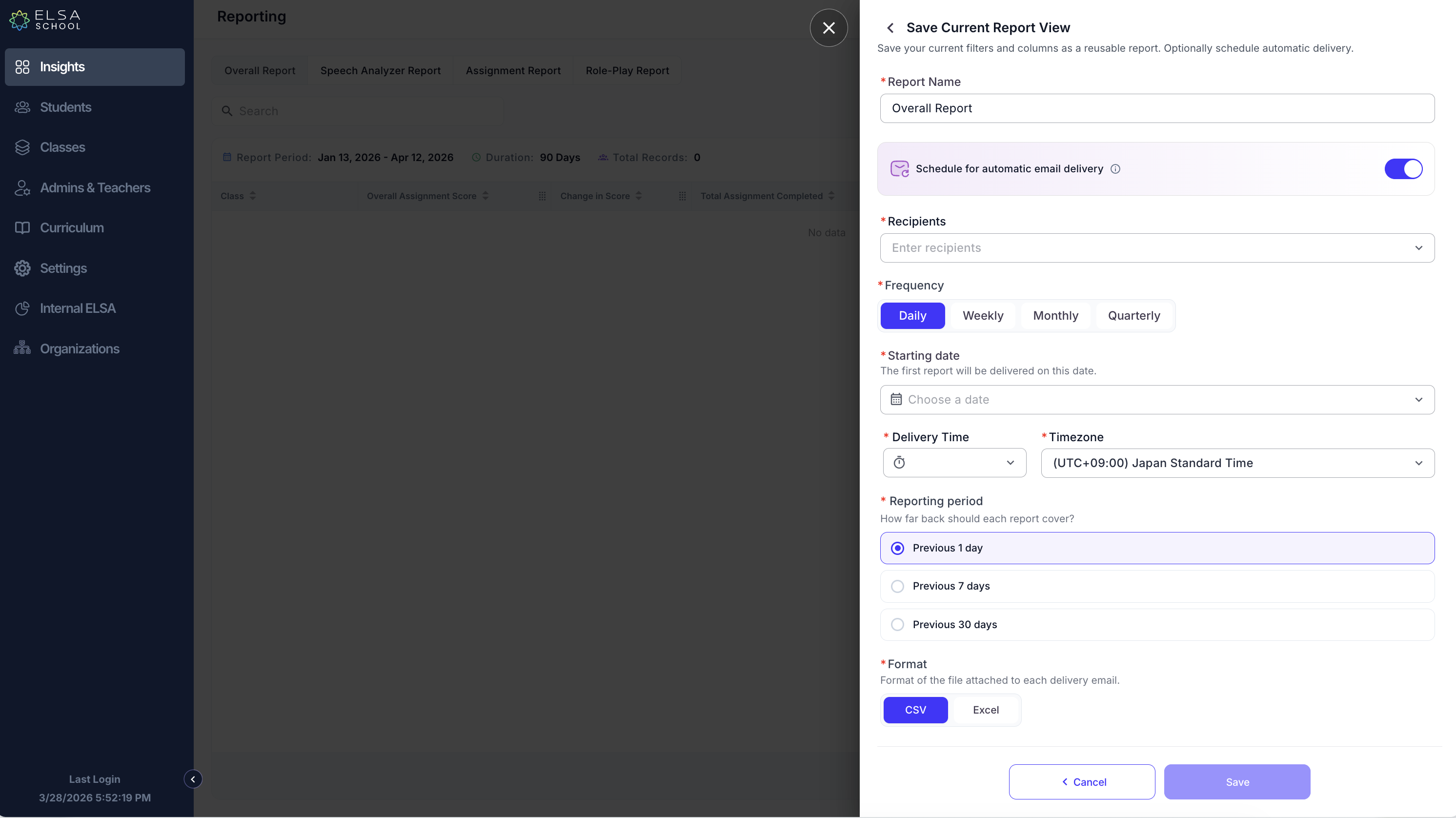
Trong cửa sổ "Save Current Report View", nhập Tên báo cáo (ví dụ: "Tiến độ hàng tuần - Lớp A").
3. Lên lịch gửi email tự động (Tùy chọn)
Bạn có thể tự động hóa việc gửi báo cáo này để nó được chuyển đến hộp thư của bạn một cách tự động.
Trong cửa sổ lưu, bật công tắc Schedule for automatic email delivery.
Người nhận: Chọn các thành viên trong đội ngũ cần nhận báo cáo này từ danh sách thả xuống.
Tần suất: Chọn tần suất gửi báo cáo (Hàng ngày, Hàng tuần, Hàng tháng hoặc Hàng quý).
Ngày bắt đầu: Chọn ngày bạn muốn gửi báo cáo đầu tiên.
Thời gian gửi & Múi giờ: Thiết lập thời gian cụ thể và múi giờ địa phương để nhận email.
Kỳ báo cáo: Chọn phạm vi dữ liệu cho mỗi báo cáo (ví dụ: 7 ngày trước).
Định dạng: Chọn định dạng tệp mong muốn (CSV hoặc Excel).
4. Hoàn tất và truy cập
Nhấn Save để hoàn tất quá trình. Bạn sẽ thấy thông báo "Lưu báo cáo thành công".
Để truy cập các mẫu đã lưu sau này, nhấn nút Saved Reports. Bạn có thể xem người tạo, tần suất và thời gian chạy báo cáo tự động tiếp theo.
? Lưu ý quan trọng về Lịch gửi & Dữ liệu
Logic gửi hàng ngày: Báo cáo sẽ chạy trong ngày nếu thời gian đã chọn chưa qua; nếu đã qua, sẽ chạy vào ngày hôm sau.
Hàng tuần/Hàng tháng/Hàng quý: Báo cáo hàng tuần sẽ chạy vào Chủ nhật. Báo cáo hàng tháng sẽ chạy vào ngày cuối cùng của tháng. Báo cáo hàng quý sẽ chạy vào ngày cuối cùng của mỗi quý (31/3, 30/6, 30/9, 31/12).
Độ trễ dữ liệu: Dữ liệu báo cáo có thể bị trễ tối đa 24 giờ do được lấy từ kho dữ liệu, không phải thời gian thực.
Thời gian xử lý: Thời gian "Next Run At" là lúc máy chủ bắt đầu lấy dữ liệu. Người nhận có thể nhận email trễ vài phút tùy theo kích thước tệp.
Bài viết này có hữu ích không?
Thật tuyệt!
Cám ơn phản hồi của bạn
Rất tiếc là chúng tôi không giúp được nhiều!
Cám ơn phản hồi của bạn
Đã gửi phản hồi
Chúng tôi đánh giá cao nỗ lực của bạn và sẽ cố gắng sửa bài viết