iPad 및 iPhone에서 최상의 경험을 위해 ELSA School 학생 웹페이지를 홈 화면에 추가하는 것을 권장합니다. 이렇게 하면 웹사이트가 전용 웹 앱으로 전환됩니다.
1. 학생 앱 사이트 열기
Safari에서 학생 앱 사이트를 엽니다.
2. 공유 메뉴 열기
공유 아이콘(위쪽을 가리키는 화살표가 있는 사각형)을 찾으세요.
iPhone에서는 일반적으로 화면 하단 중앙에 있습니다.
iPad에서는 일반적으로 화면 오른쪽 상단에 있습니다.
아이콘을 눌러 메뉴를 엽니다.
3. "홈 화면에 추가" 선택
옵션 목록을 아래로 스크롤하여 홈 화면에 추가를 찾으세요.
진행하려면 탭하세요.
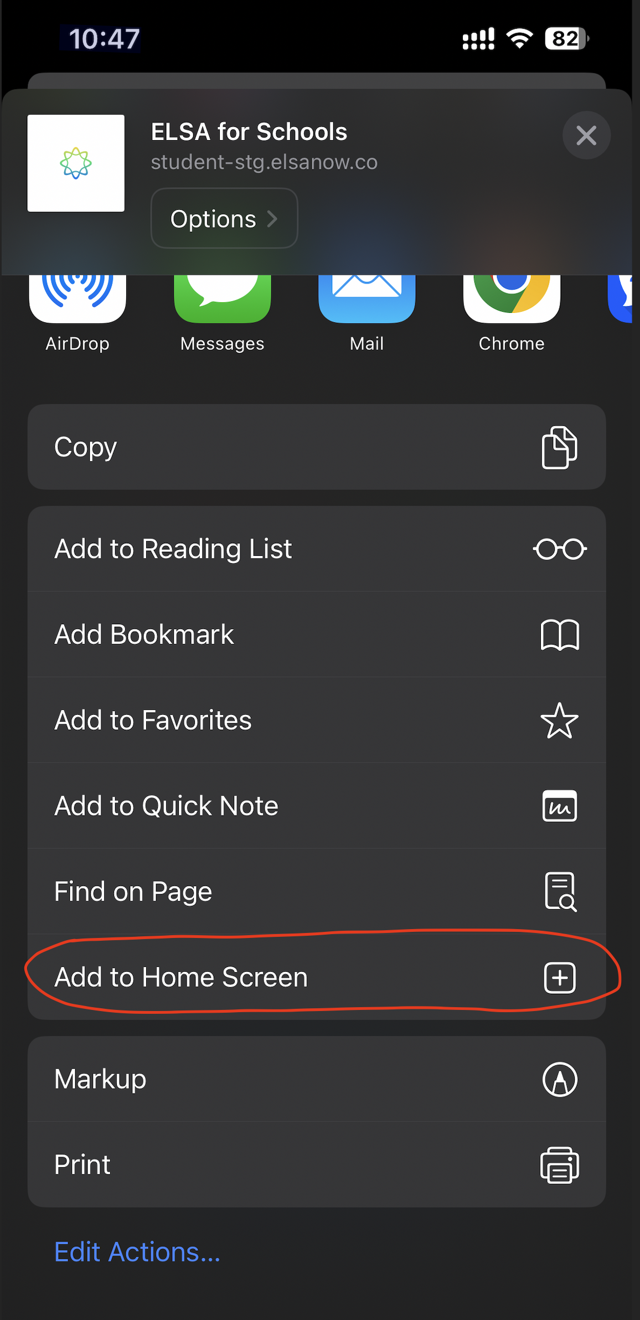
4. 앱 이름 지정 및 추가
확인 화면이 표시됩니다. 앱 이름을 변경하거나 기본 이름을 그대로 둘 수 있습니다.
오른쪽 상단의 파란색 추가 버튼을 클릭하세요.
5. 실행 및 로그인
ELSA School 아이콘이 이제 기기의 홈 화면에 일반 앱처럼 표시됩니다.
아이콘을 눌러 앱을 엽니다.
로그인하여 학습을 시작하세요!
앱 삭제
앱을 삭제하려면 아이콘을 길게 누르고 일반적인 방법으로 삭제하세요.
아티클이 유용했나요?
훌륭합니다!
피드백을 제공해 주셔서 감사합니다.
도움이 되지 못해 죄송합니다!
피드백을 제공해 주셔서 감사합니다.
피드백 전송
소중한 의견을 수렴하여 아티클을 개선하도록 노력하겠습니다.