Untuk pengalaman terbaik di iPad dan iPhone, kami menyarankan untuk menambahkan halaman web siswa ELSA School ke Layar Utama Anda. Ini akan mengubah situs web menjadi aplikasi web khusus.
1. Buka situs aplikasi siswa
Buka situs aplikasi siswa di Safari.
2. Buka Menu Bagikan
Cari ikon Bagikan (kotak dengan panah mengarah ke atas).
Pada iPhone, biasanya terletak di bagian tengah bawah layar.
Pada iPad, biasanya terletak di pojok kanan atas layar.
Ketuk ikon tersebut untuk membuka menu.
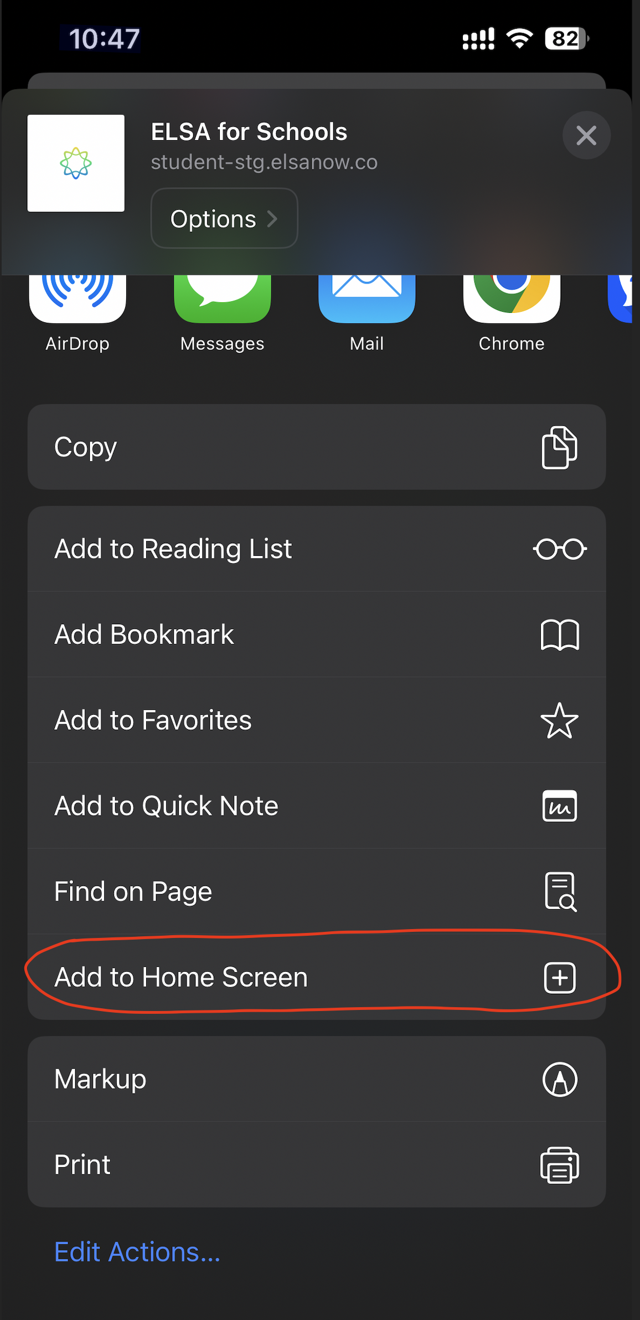
3. Pilih "Tambahkan ke Layar Utama"
Gulir ke bawah daftar opsi hingga Anda menemukan Tambahkan ke Layar Utama.
Ketuk untuk melanjutkan.
4. Beri Nama dan Tambahkan Aplikasi
Anda akan melihat layar konfirmasi. Anda dapat mengganti nama aplikasi atau menggunakan nama default.
Klik tombol Tambah berwarna biru di pojok kanan atas.
5. Jalankan dan Masuk
Ikon ELSA School sekarang akan muncul di layar utama perangkat Anda, seperti aplikasi biasa.
Ketuk ikon tersebut untuk membukanya.
Masuk untuk mulai belajar!
Copot Pemasangan
Untuk mencopot pemasangan aplikasi, cukup tekan lama ikon dan hapus aplikasi seperti biasa.
Apakah artikel ini membantu?
Bagus!
Terima kasih atas umpan balik Anda
Maaf! Kami tidak dapat membantu
Terima kasih atas umpan balik Anda
Umpan balik terkirim
Kami menghargai upaya Anda dan akan mencoba memperbaiki artikel tersebut