iPadやiPhoneで最適な体験を得るために、ELSA Schoolの生徒用ウェブページをホーム画面に追加することをおすすめします。これにより、ウェブサイトが専用のウェブアプリとして利用できるようになります。
1. 生徒用アプリサイトを開く
Safariで生徒用アプリサイトを開きます。
2. 共有メニューを開く
共有 アイコン(上向き矢印が付いた四角)を探します。
iPhoneの場合、通常は画面下部中央にあります。
iPadの場合、通常は画面右上にあります。
アイコンをタップしてメニューを開きます。
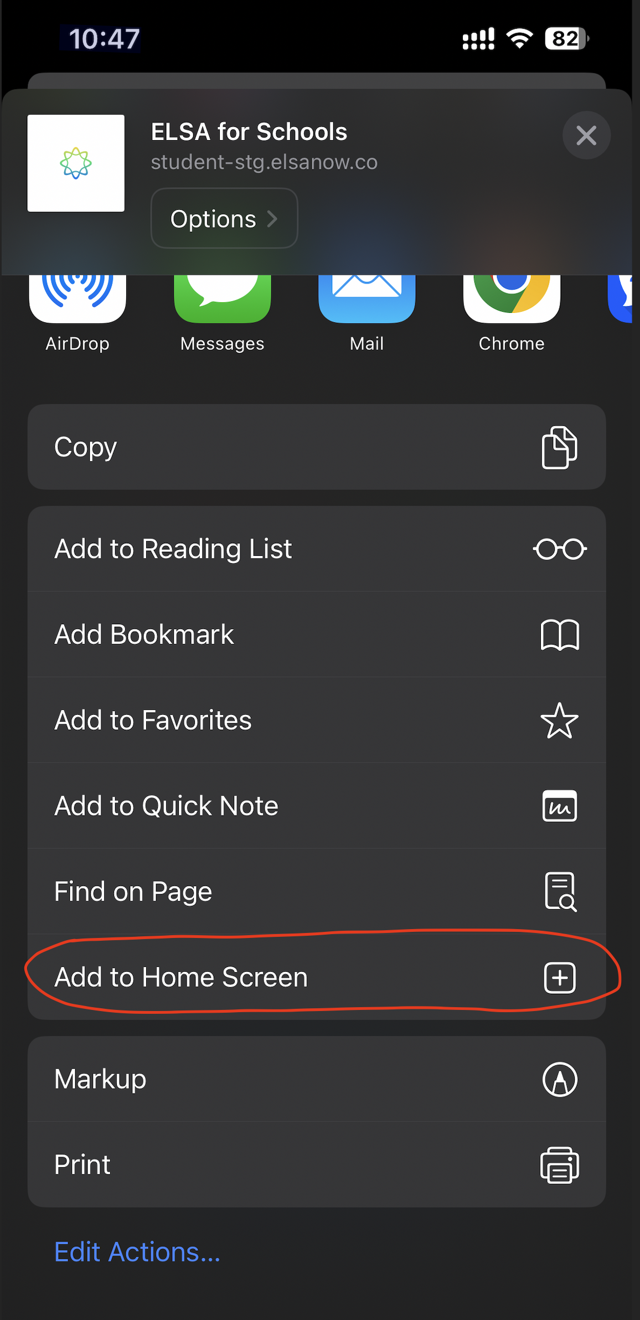
3. 「ホーム画面に追加」を選択
オプション一覧を下にスクロールし、ホーム画面に追加 を見つけます。
タップして進みます。
4. アプリ名を設定して追加
確認画面が表示されます。アプリ名を変更するか、デフォルト名のままにすることができます。
右上の青い 追加 ボタンをクリックします。
5. 起動してログイン
ELSA School のアイコンが、通常のアプリと同じようにデバイスのホーム画面に表示されます。
アイコンをタップして開きます。
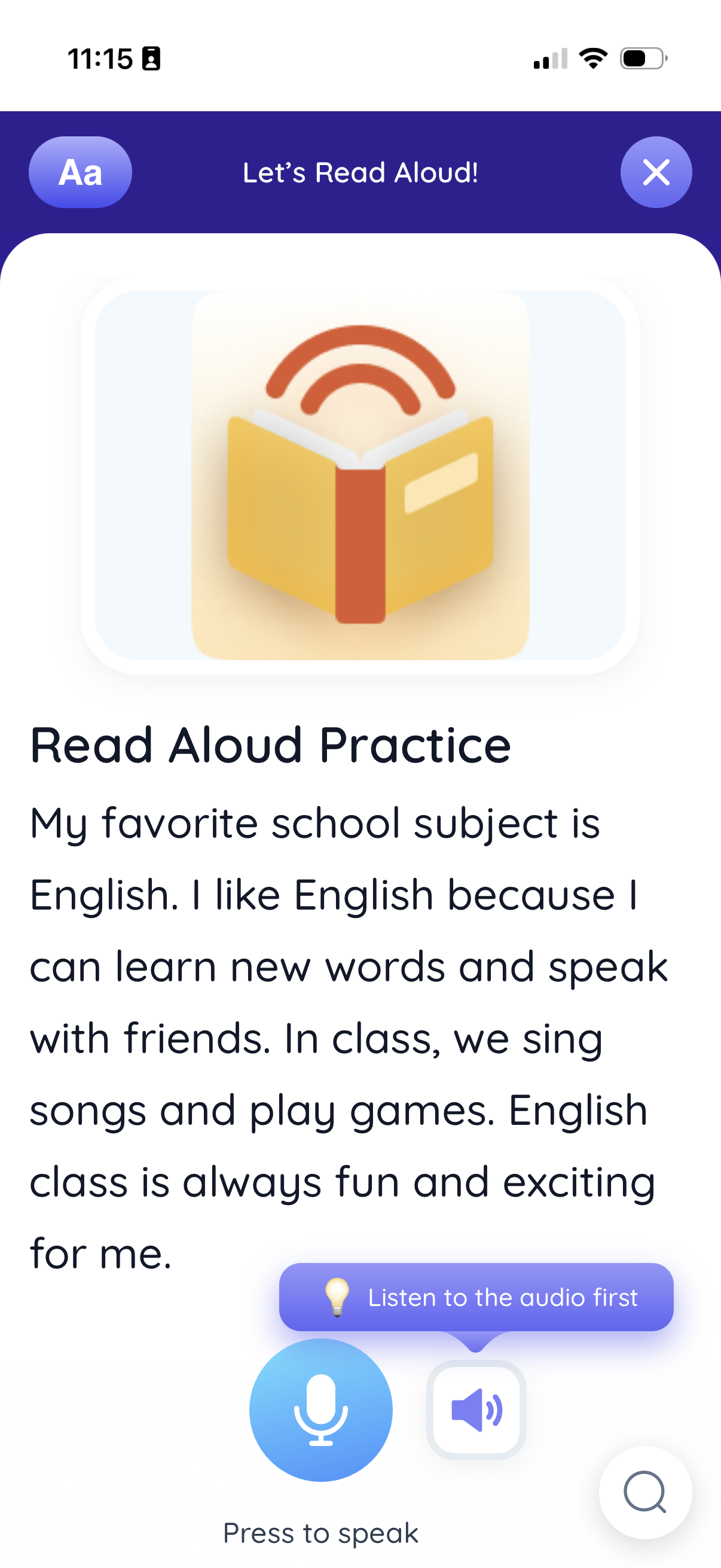
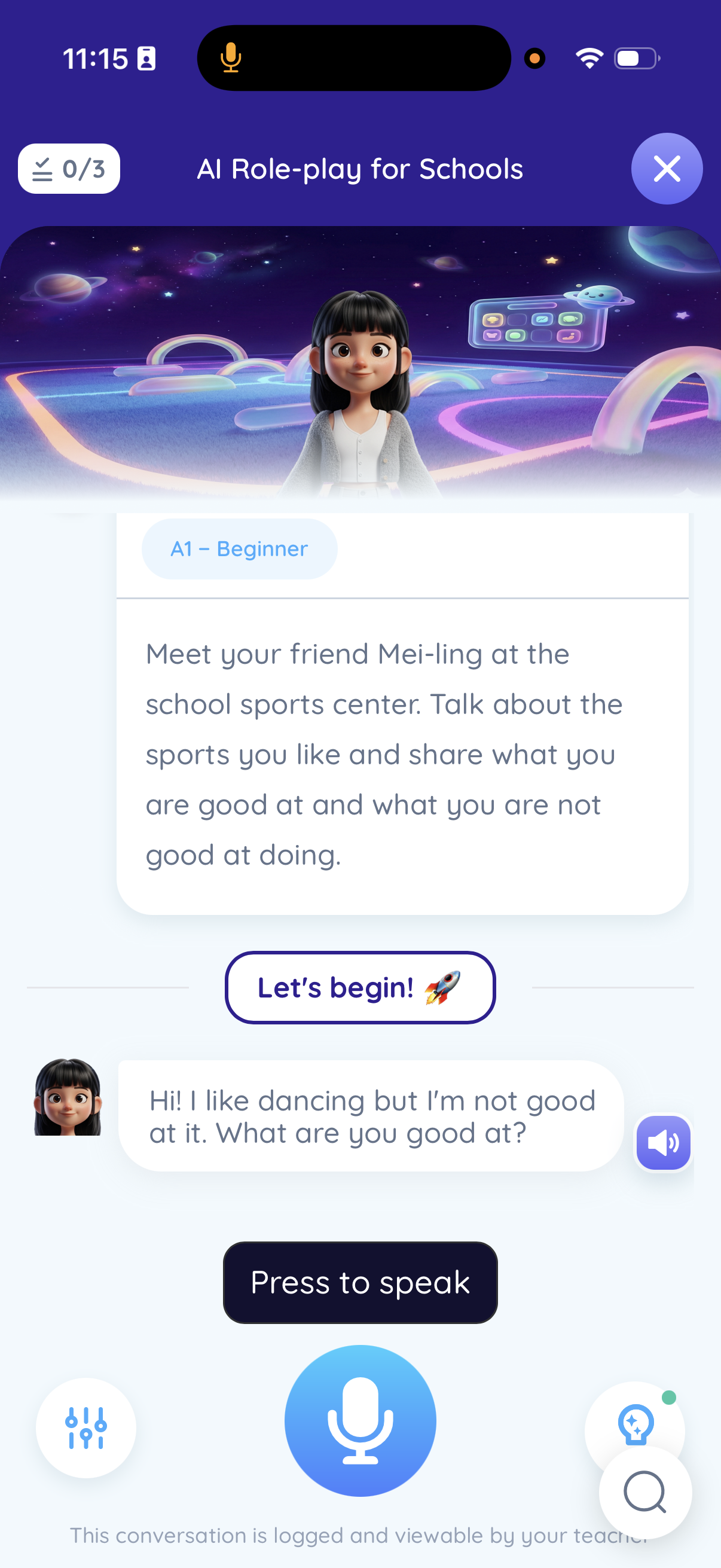
ログインして学習を始めましょう!
アンインストール
アプリをアンインストールするには、アイコンを長押しして通常通り削除してください。
この記事は役に立ちましたか?
それは素晴らしい!
フィードバックありがとうございます
お役に立てず申し訳ございません!
フィードバックありがとうございます
フィードバックを送信しました
記事の改善におけるご協力ありがとうございます。