Hướng dẫn này trình bày cách nhân viên nội bộ ELSA có thể tùy chỉnh Bí danh Đăng nhập khi thiết lập một tổ chức mới. Tính năng này đảm bảo rằng học sinh trong một trường học hoặc tổ chức cụ thể sẽ có định dạng email tiêu chuẩn, chuyên nghiệp cho tài khoản ELSA School của mình.
Chỉ sử dụng nội bộ: Tính năng này hiện chỉ dành cho quản trị viên nội bộ ELSA. Quản trị viên trường bên ngoài không có quyền tạo tổ chức mới hoặc thay đổi các cài đặt này.
1. Bật Bí danh Đăng nhập
Khi thêm mới một trường học, bạn có thể xác định một tiền tố riêng để hệ thống tự động tạo thông tin đăng nhập cho học sinh.
Đi tới tab Tổ chức ở menu bên trái và nhấn + Tạo tổ chức.
Điền vào Thông tin thiết yếu, bao gồm Tên tổ chức, Ngành nghề và Quốc gia.
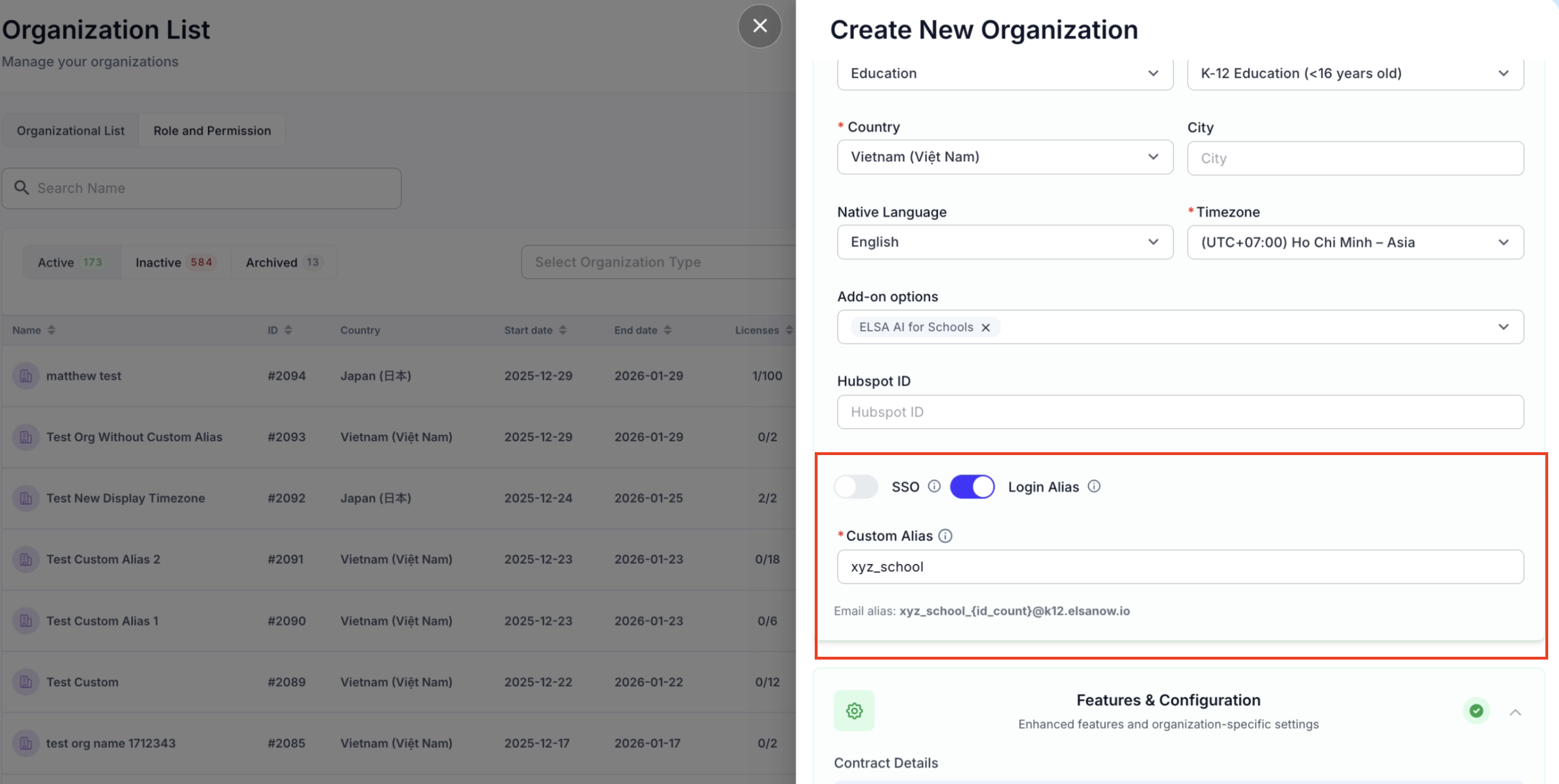
Cuộn xuống phần Tùy chọn bổ sung và đảm bảo nút chuyển "Bí danh Đăng nhập" được bật ON.
Tại trường Bí danh tùy chỉnh hãy nhập tiền tố mong muốn (ví dụ:
xyz_school).Bạn không thể sử dụng dấu cách hoặc ký tự đặc biệt.
Lưu ý rằng số lượng id được xác định bởi hệ thống.
Bí danh tùy chỉnh phải là duy nhất.
2. Xem lại Định dạng Email
Sau khi nhập bí danh, hệ thống sẽ hiển thị bản xem trước cấu trúc email sẽ được gán cho học sinh.
Định dạng tuân theo logic sau:
[Custom Alias]_{id_count}@k12.elsanow.io.Ví dụ, nếu bí danh là
xyz_school, email của học sinh đầu tiên có thể là:xyz_school_742@k12.elsanow.io.Hoàn thành các thông tin còn lại của tổ chức và nhấn Lưu.
3. Xác minh Thông tin Đăng nhập của Học sinh
Sau khi tổ chức được tạo và học sinh đã được thêm vào các lớp tương ứng, bạn có thể kiểm tra xem bí danh tùy chỉnh đã được kích hoạt hay chưa.
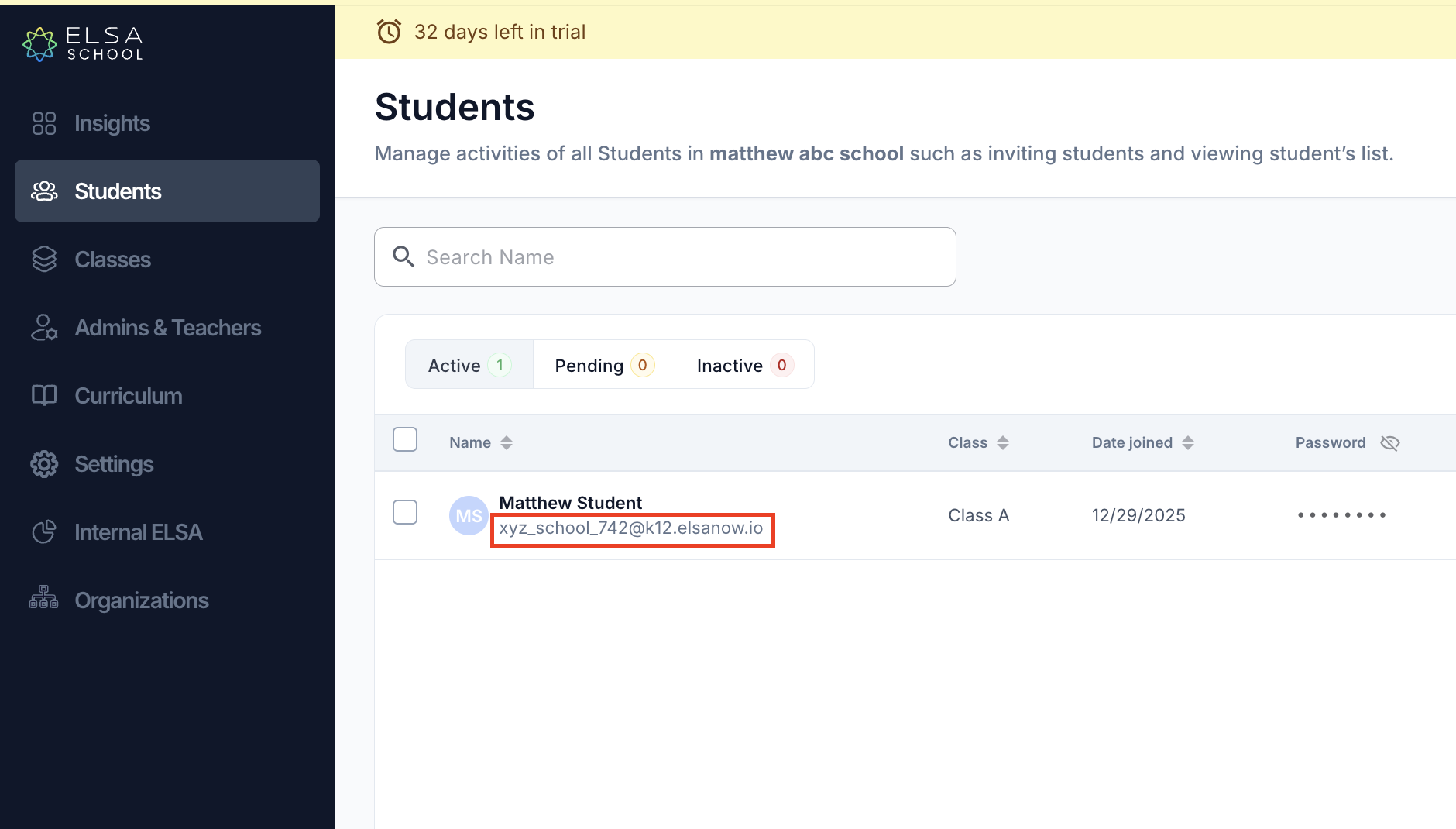
Đi tới tab Học sinh trong tổ chức cụ thể.
Dưới tên học sinh, bạn sẽ thấy địa chỉ email được tạo tự động sử dụng tiền tố tùy chỉnh bạn đã thiết lập.
Học sinh sẽ sử dụng email này cùng với mật khẩu được cấp để đăng nhập vào ELSA Student App.
Bài viết này có hữu ích không?
Thật tuyệt!
Cám ơn phản hồi của bạn
Rất tiếc là chúng tôi không giúp được nhiều!
Cám ơn phản hồi của bạn
Đã gửi phản hồi
Chúng tôi đánh giá cao nỗ lực của bạn và sẽ cố gắng sửa bài viết