이 가이드는 내부 ELSA 직원이 새로운 조직을 설정할 때 로그인 별칭을 어떻게 맞춤 설정할 수 있는지 설명합니다. 이 기능은 특정 학교나 조직 내 학생들이 ELSA School 계정에 대해 표준화되고 전문적인 이메일 형식을 갖추도록 보장합니다.
내부 전용: 이 기능은 현재 ELSA 내부 관리자만 접근할 수 있습니다. 외부 학교 관리자는 새로운 조직을 생성하거나 해당 설정을 수정할 권한이 없습니다.
1. 로그인 별칭 활성화
새로운 학교를 온보딩할 때, 학생 로그인 자격 증명을 자동 생성하는 데 사용할 고유 접두사를 정의할 수 있습니다.
좌측 메뉴에서 조직 탭으로 이동한 후 + 조직 생성을 클릭하세요.
조직명, 산업군, 국가 등 필수 정보를 입력하세요.
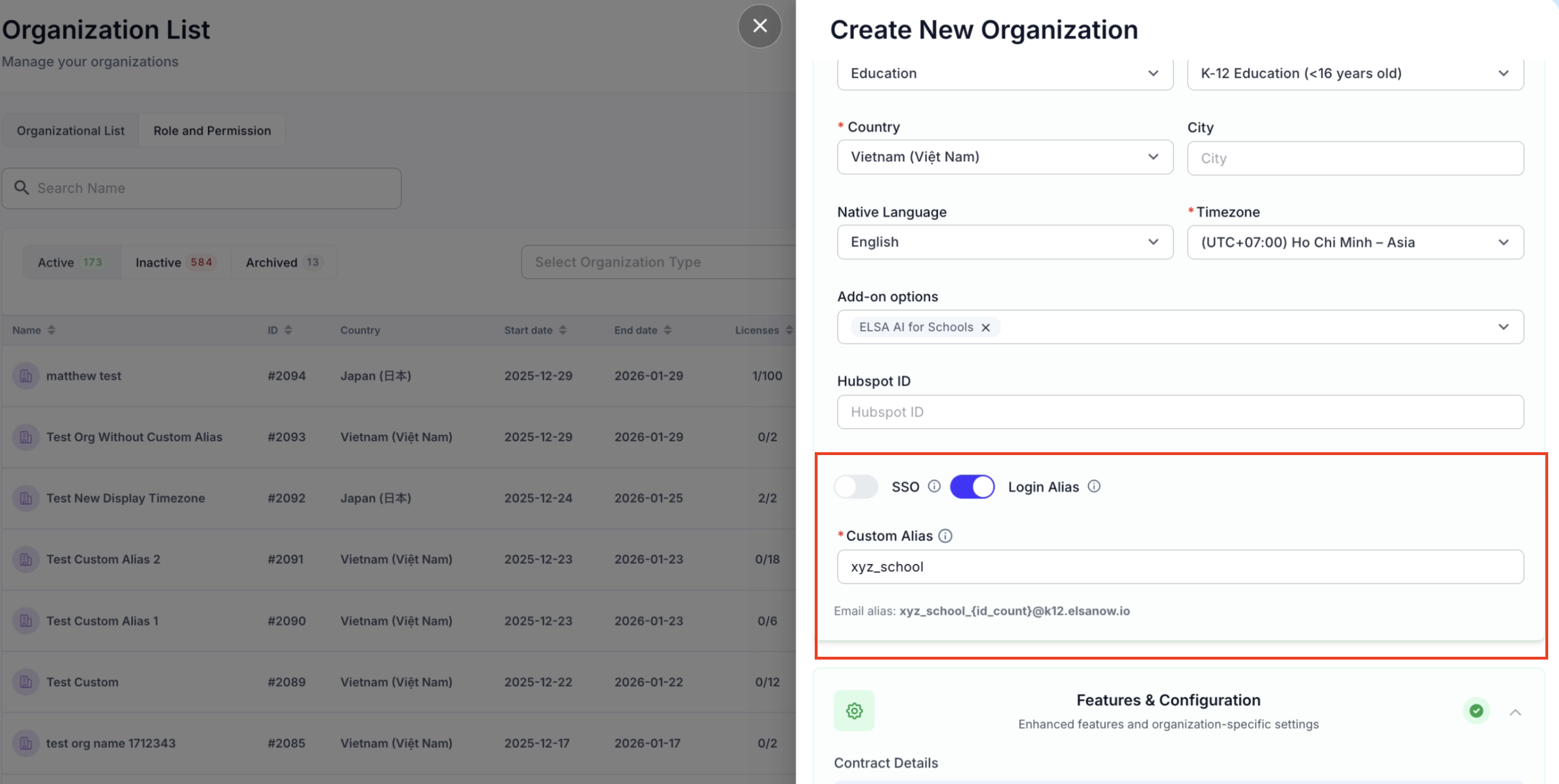
아래로 스크롤하여 추가 옵션 에서 "로그인 별칭" 토글이 ON으로 설정되어 있는지 확인하세요.
사용자 지정 별칭 필드에 원하는 접두사(예:
xyz_school)를 입력하세요.공백이나 특수 문자는 사용할 수 없습니다.
id 개수는 시스템에 의해 결정됩니다.
사용자 지정 별칭은 고유해야 합니다.
2. 이메일 형식 검토
별칭을 입력하면, 시스템이 학생들에게 할당될 이메일 구조의 미리보기를 제공합니다.
형식은 다음과 같은 논리를 따릅니다:
[Custom Alias]_{id_count}@k12.elsanow.io.예를 들어, 별칭이
xyz_school인 경우, 첫 번째 학생의 이메일은 다음과 같을 수 있습니다:xyz_school_742@k12.elsanow.io.나머지 조직 정보를 모두 입력한 후 저장을 클릭하세요.
3. 학생 자격 증명 확인
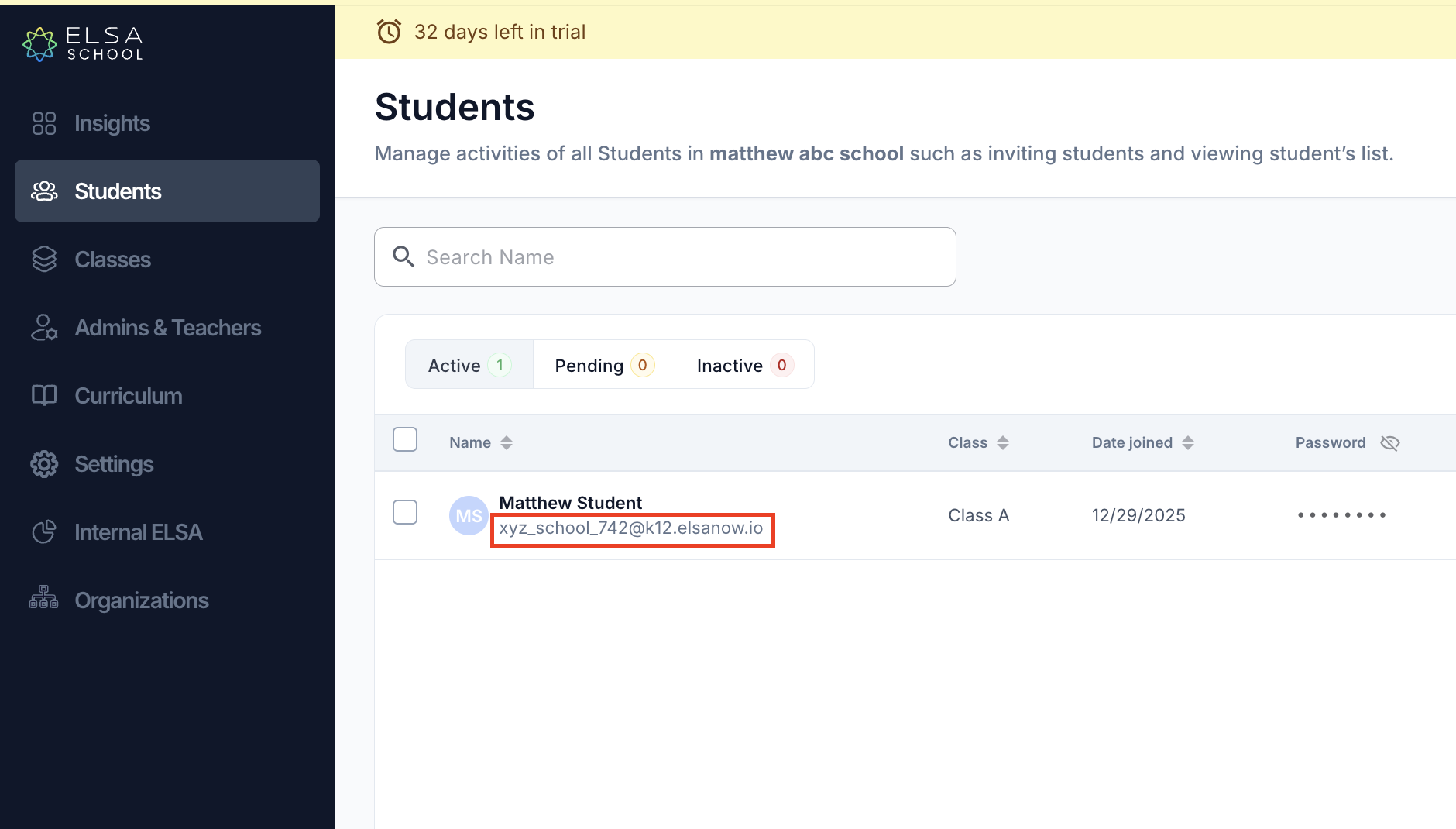
조직이 생성되고 학생들이 해당 반에 추가되면, 사용자 지정 별칭이 활성화되었는지 확인할 수 있습니다.
학생 탭으로 이동하세요(해당 조직 내).
학생 이름 아래에, 입력한 사용자 지정 접두사를 사용한 자동 생성 이메일 주소가 표시됩니다.
학생들은 이 이메일과 할당된 비밀번호를 사용하여 ELSA 학생 앱에 로그인할 수 있습니다.
아티클이 유용했나요?
훌륭합니다!
피드백을 제공해 주셔서 감사합니다.
도움이 되지 못해 죄송합니다!
피드백을 제공해 주셔서 감사합니다.
피드백 전송
소중한 의견을 수렴하여 아티클을 개선하도록 노력하겠습니다.