수업에서 학생을 추가하거나 제거하는 방법:
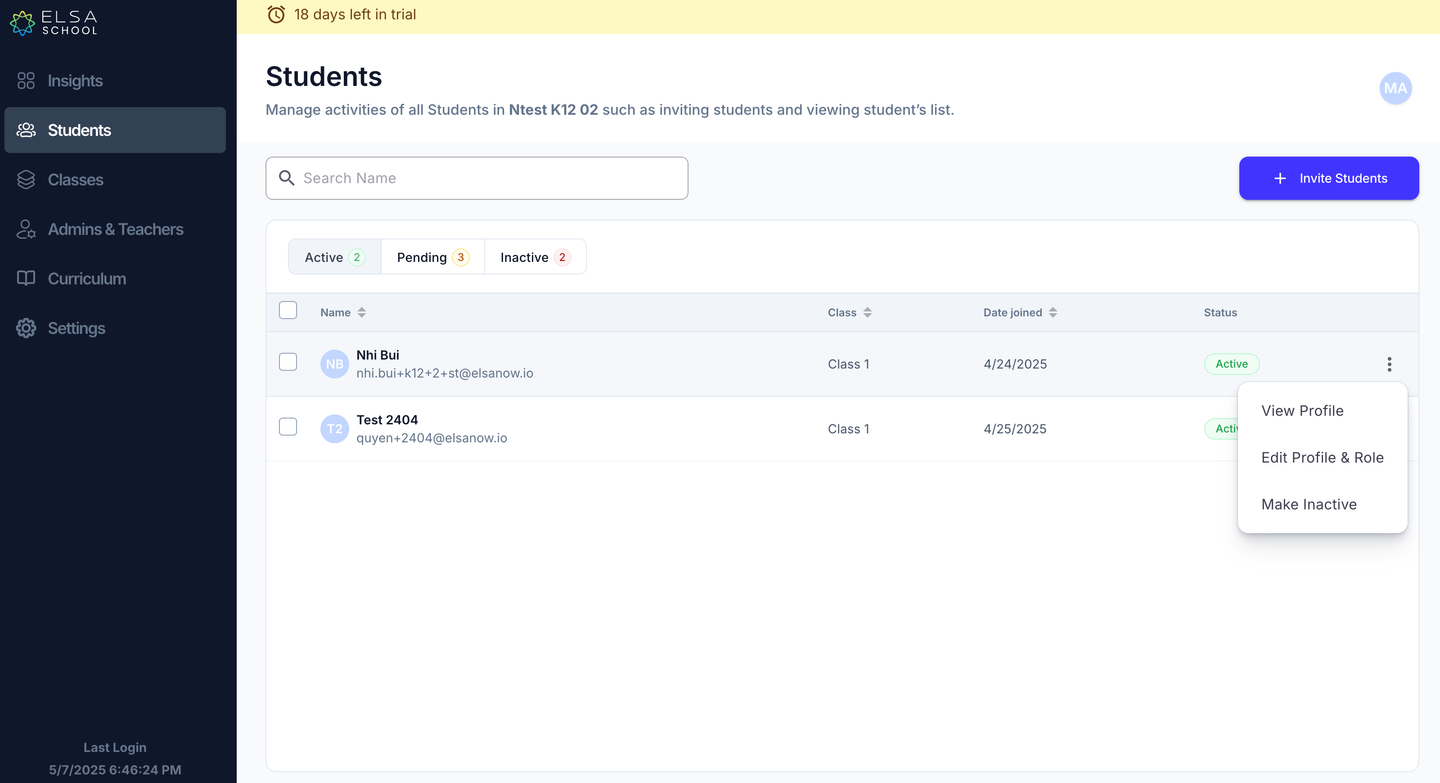
대시보드에서 "Students" 탭으로 이동하여 관리하려는 학생을 찾으세요.
학생 이름 오른쪽 끝 열에 있는 줄임표(⋮)를 클릭하세요. “Edit Profile & Role”을 선택하세요.
사이드 메뉴가 열리며 학생의 프로필 정보가 표시됩니다. "Student" 박스가 선택되어 있는지 확인하세요.
학생을 수업에 추가하려면 원하는 수업명 옆의 박스를 체크하세요.
학생을 수업에서 제거하려면 더 이상 배정하지 않을 수업명 옆의 박스 선택을 해제하세요.
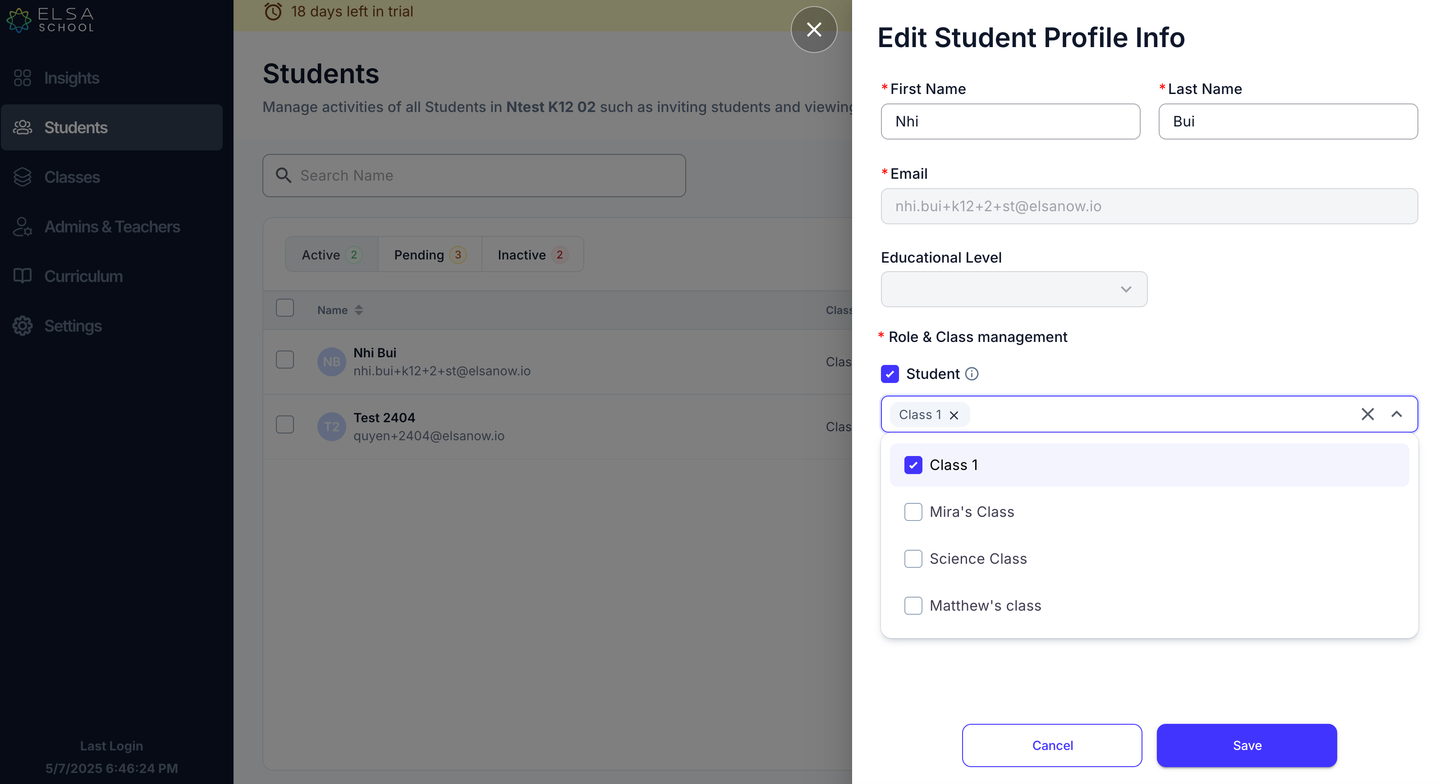
변경 사항을 적용하려면 "Save"를 클릭하세요. 학생의 수업 배정이 해당 내용으로 업데이트됩니다.
아티클이 유용했나요?
훌륭합니다!
피드백을 제공해 주셔서 감사합니다.
도움이 되지 못해 죄송합니다!
피드백을 제공해 주셔서 감사합니다.
피드백 전송
소중한 의견을 수렴하여 아티클을 개선하도록 노력하겠습니다.