保存済みレポート機能を使用すると、お好みのフィルターや列の設定をプリセットとして保存できます。これにより、よく使うレポート表示をすぐに呼び出せるため、時間を節約できます。さらに、これらのレポートを定期的に自動でご自身や他のスタッフにメール送信するようスケジュール設定も可能です。
注意:この機能はInsights(レポート)ページ内のすべてのレポートに適用されます。
1. レポート表示のカスタマイズ
レポートを保存する前に、表示したいデータを正確に設定してください。
左側メニューのInsightsタブに移動します。
表示したいレポートの種類を選択します(例:Overall Report)。
フィルター設定:Filterボタンをクリックし、日付範囲(7日、30日、60日、90日)、クラス、生徒ステータスなどのパラメータを設定します。Applyをクリックします。
列の選択:Columnsボタンをクリックしてテーブルをカスタマイズします。「総学習時間」や「全課題スコア」など、表示したいデータ項目にチェックを入れるか外してください。
2. 設定の保存
レポートの表示が希望通りになったら、この表示を保存して今後も利用できるようにします。
Saved Reportsボタン(テーブル右上)をクリックします。
+ Save Current Filtersをメニューから選択します。
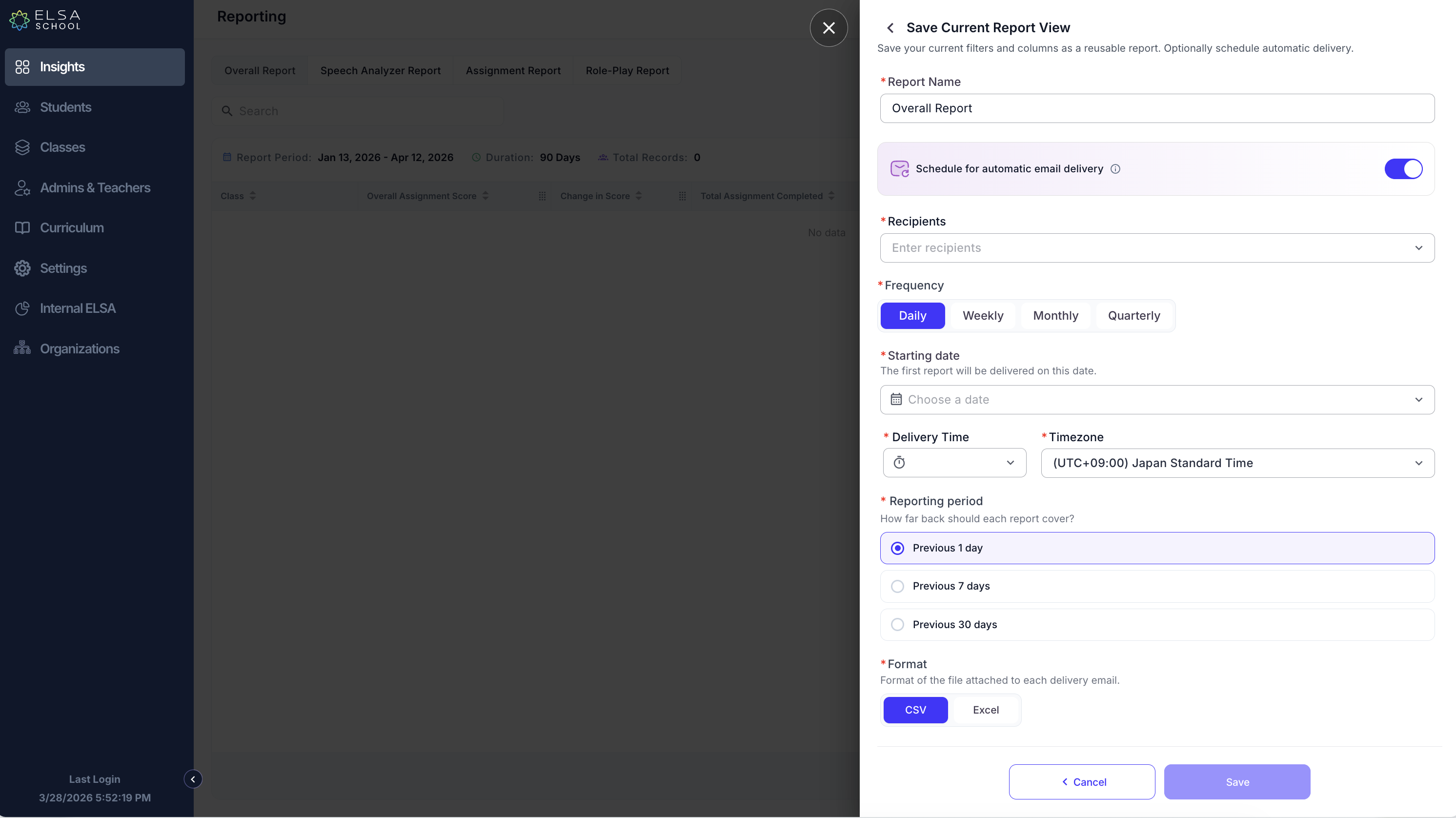
「Save Current Report View」ウィンドウで、Report Name(例:「Weekly Progress - Class A」)を入力します。
3. 自動メール配信のスケジュール設定(任意)
このレポートの配信を自動化し、指定したメールアドレスに自動で届くように設定できます。
保存ウィンドウでSchedule for automatic email deliveryのスイッチをオンにします。
受信者:このレポートを受け取るスタッフをドロップダウンリストから選択します。
頻度:レポート送信の頻度を選択します(Daily, Weekly, Monthly, or Quarterly)。
開始日:最初のレポート配信日を選択します。
配信時刻・タイムゾーン:メールが届く時刻とタイムゾーンを設定します。
レポート期間:各レポートで何日前までのデータを含めるか選択します(例:過去7日間)。
形式:希望するファイル形式を選択します(CSVまたはExcel)。
4. 完了とアクセス
Saveをクリックして完了します。「レポートが正常に保存されました」と表示されます。
後からプリセットにアクセスするには、Saved Reportsボタンをクリックしてください。作成者、配信頻度、次回自動レポートの予定日時などを確認できます。
? スケジュール・データに関する重要な注意事項
日次配信のロジック:指定時刻がまだ過ぎていない場合は当日にレポートが実行され、過ぎている場合は翌日に実行されます。
週次・月次・四半期:週次レポートは日曜日に実行されます。月次レポートは月末に実行されます。四半期レポートは各四半期末(3月31日、6月30日、9月30日、12月31日)に実行されます。
データ遅延:レポートデータはデータウェアハウスから取得されるため、最大24時間遅れる場合があります(リアルタイムではありません)。
処理時間:「Next Run At」はサーバーがデータ取得を開始する時刻です。ファイルサイズによっては受信まで数分遅れる場合があります。
この記事は役に立ちましたか?
それは素晴らしい!
フィードバックありがとうございます
お役に立てず申し訳ございません!
フィードバックありがとうございます
フィードバックを送信しました
記事の改善におけるご協力ありがとうございます。