このガイドでは、新しい組織(学校)をセットアップする際に、ELSA内部スタッフが「ログインエイリアス」をカスタマイズする方法について説明します。この機能により、特定の学校や組織内の生徒に対して、標準化されたプロフェッショナルな形式のELSA Schoolアカウント用メールアドレスを発行できるようになります。
内部専用: この機能は現在、ELSA内部管理者のみが利用可能です。外部の学校管理者は、新しい組織を作成したり、これらの設定を変更したりすることはできません。
1. ログインエイリアスを有効にする
新しい学校をオンボーディングする際、生徒のログイン資格情報を自動生成するための固有のプレフィックス(接頭辞)を定義できます。
左側のメニューから Organizations(組織) タブに移動し、+ Create Organization(組織を作成) をクリックします。
組織名、業界、国などの Essential Information(基本情報) を入力します。
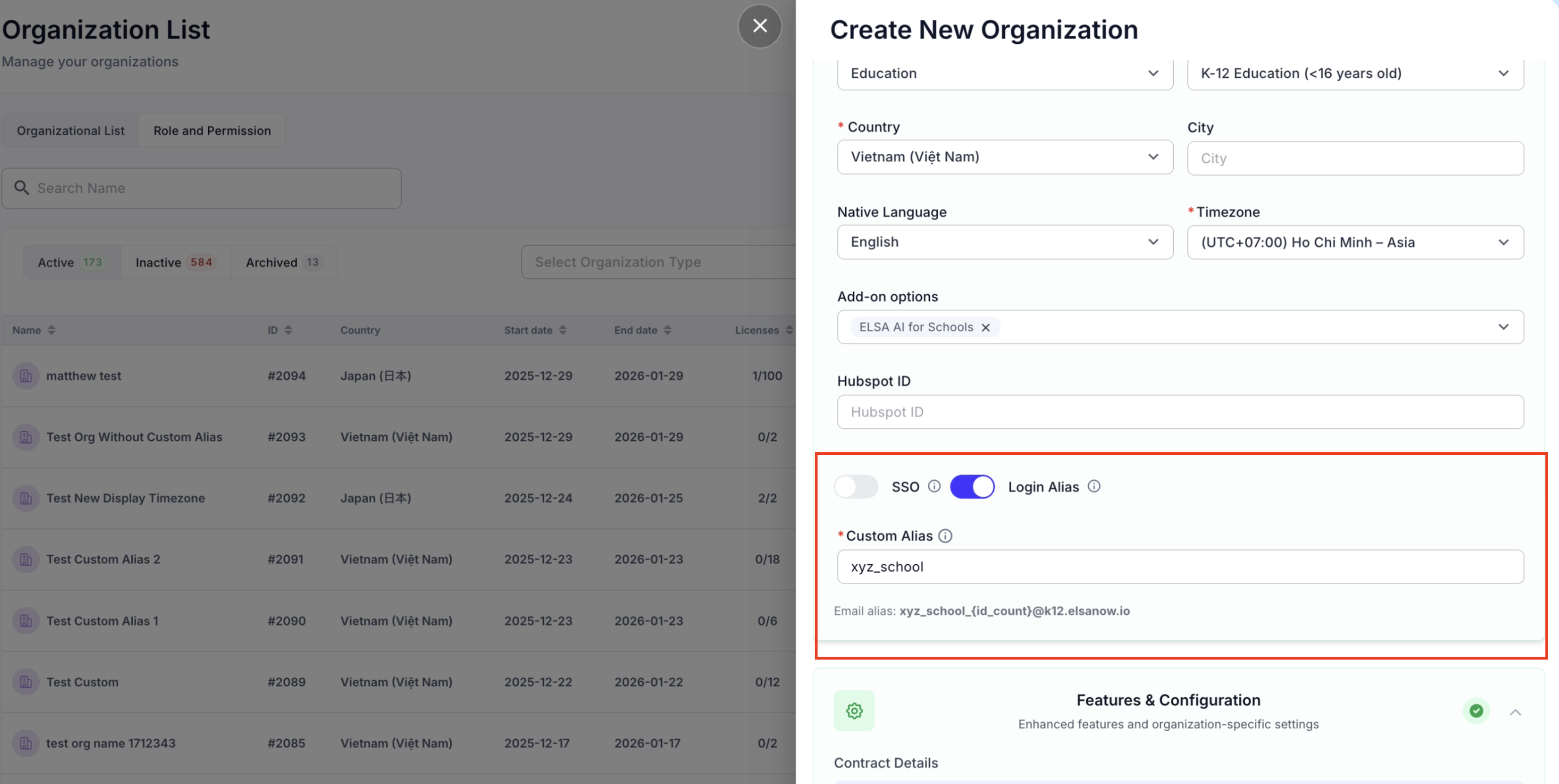
Add-on options(アドオンオプション) までスクロールし、Login Alias のトグルが ON になっていることを確認します。
Custom Alias(カスタムエイリアス) フィールドに、希望するプレフィックス(例:
xyz_school)を入力します。スペースや特殊文字は使用できません。
IDカウント(末尾の数字)はシステムによって自動的に決定されます。
カスタムエイリアスは一意(ユニーク)である必要があります。
2. メールアドレスの形式を確認する
エイリアスを入力すると、システムは生徒に割り当てられるメールアドレスの構造のプレビューを表示します。
アドレスの形式は次のロジックに従います:
[カスタムエイリアス]_{id_count}@k12.elsanow.io。例:エイリアスが
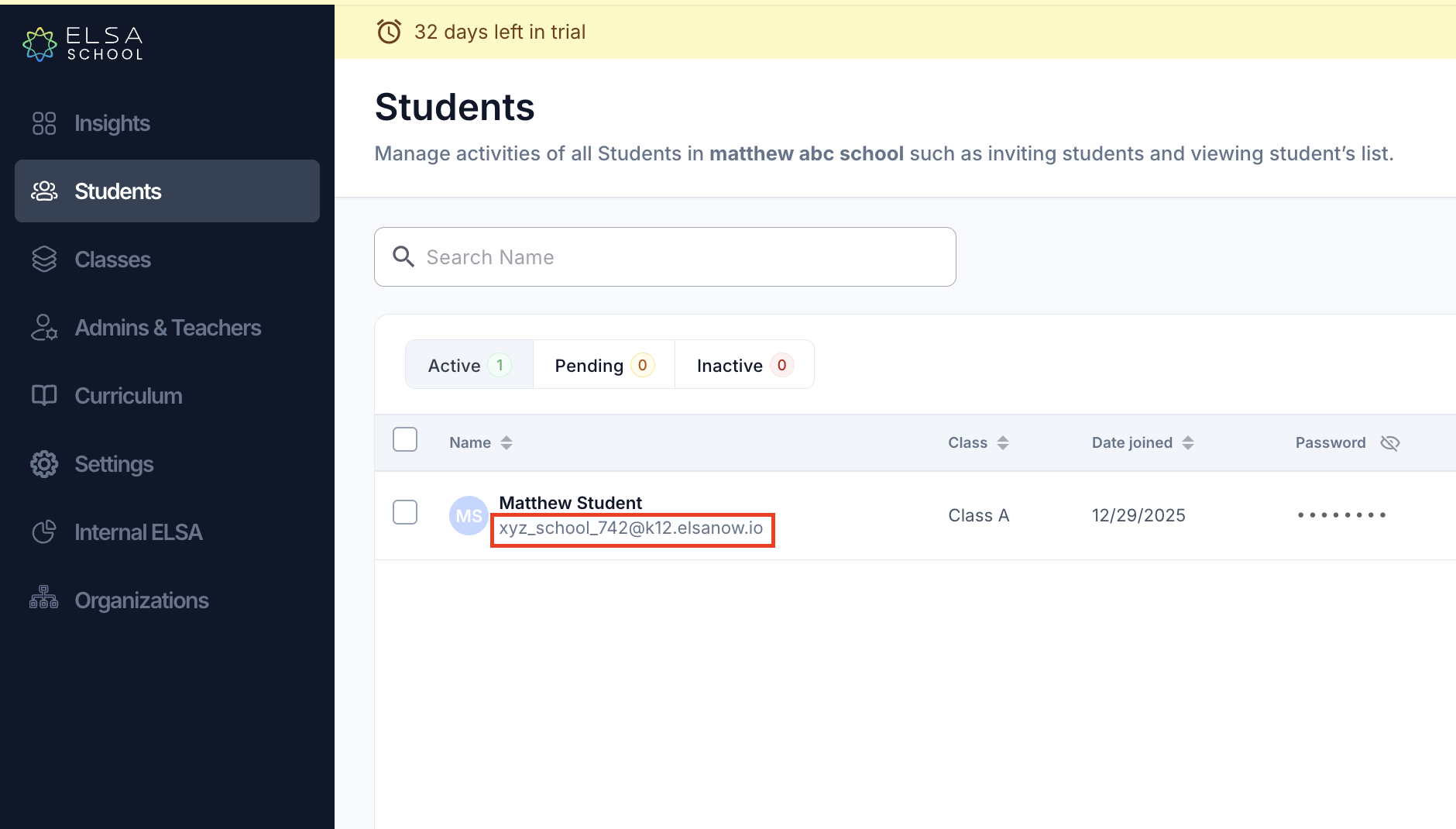
xyz_schoolの場合、最初の生徒のメールアドレスはxyz_school_742@k12.elsanow.ioのようになります。残りの組織詳細を入力し、Save(保存) をクリックして完了します。
3. 学生のログイン資格情報の確認
組織が作成され、生徒がそれぞれのクラスに追加された後、カスタムエイリアスが有効であることを確認できます。
該当する組織内の Students(生徒) タブに移動します。
生徒の名前の下に、定義したカスタムプレフィックスを使用した自動生成メールアドレスが表示されます。
生徒はこのメールアドレスと割り当てられたパスワードを使用して、ELSA Student App にログインします。
この記事は役に立ちましたか?
それは素晴らしい!
フィードバックありがとうございます
お役に立てず申し訳ございません!
フィードバックありがとうございます
フィードバックを送信しました
記事の改善におけるご協力ありがとうございます。