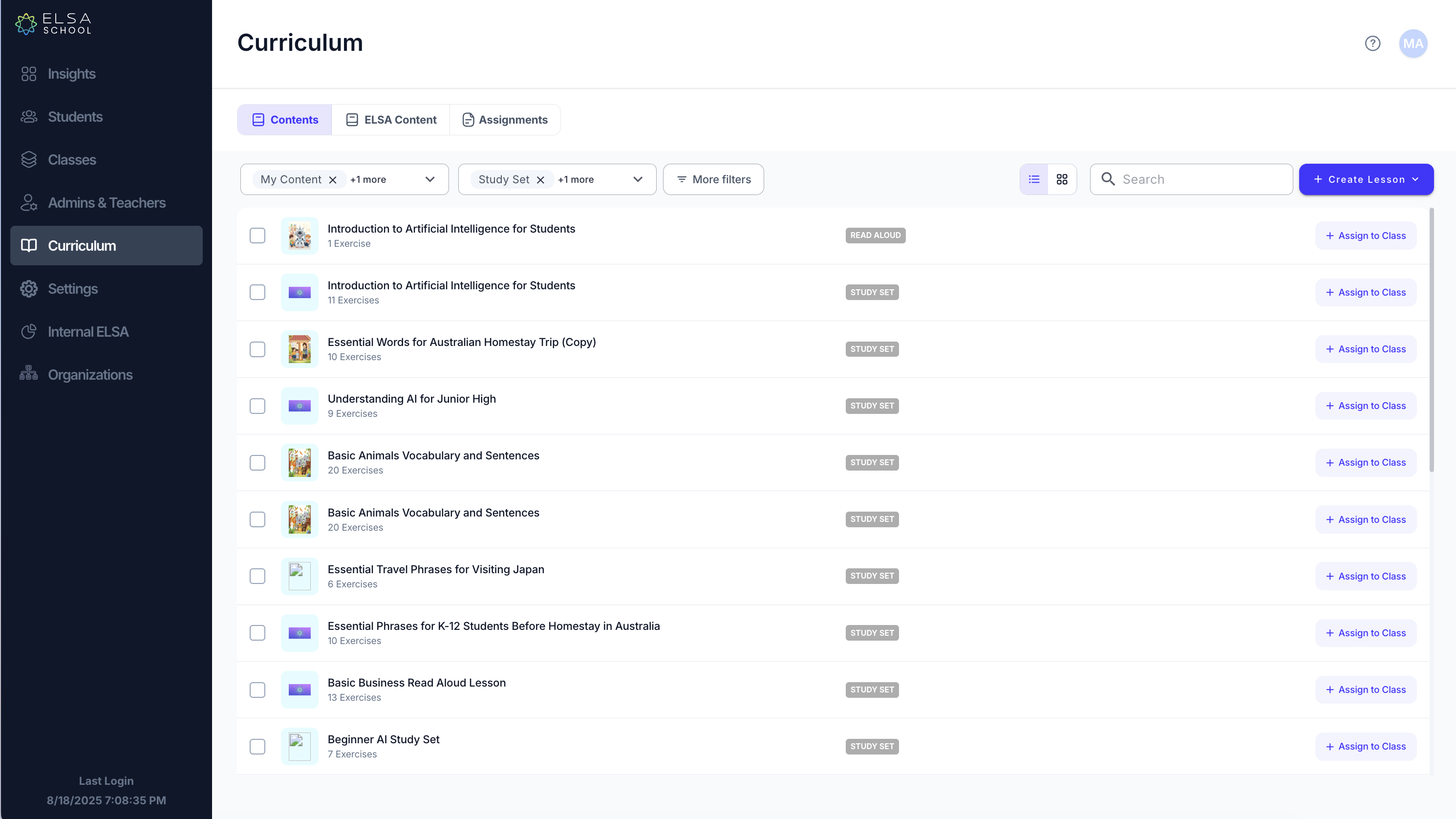
「カリキュラム」タブでは、作成したレッスンを「グリッド表示」と「リスト表示」の2つの形式で表示できます。コンテンツを効率的に見つけるために、表示方法を簡単に切り替えることが可能です。
グリッド表示: レッスンを大きなサムネイル画像で表示する、デフォルトの表示方法です。
リスト表示: より多くのレッスンを一度に画面に表示できるコンパクトな表示方法です。たくさんのレッスンの中から特定のものを探す際に便利です。
表示を切り替える方法
管理画面の左側メニューから「
カリキュラム」タブを選択します。
レッスン一覧の右上にある、2つの表示切り替えアイコンを探します。
リスト表示アイコン(横線3本のアイコン)をクリックすると、レイアウトが切り替わります。
レッスンがコンパクトなリスト形式で表示されます。元の表示に戻すには、
グリッド表示アイコン(四角が4つ並んだアイコン)をクリックしてください。
この記事は役に立ちましたか?
それは素晴らしい!
フィードバックありがとうございます
お役に立てず申し訳ございません!
フィードバックありがとうございます
フィードバックを送信しました
記事の改善におけるご協力ありがとうございます。