このガイドでは、ELSA School 学生用アプリで先生から割り当てられた課題を開き、完了する方法を説明します。アプリはリニューアルされており、課題はホーム画面から簡単に見つけられ、締切日ごとにグループ化されています。画面下部にはクイックアクション(Speech Analyzer など)も用意されています。
1つの課題に複数のアクティビティが含まれている場合があります。例えば、語彙、音読パッセージ、AIロールプレイが1つの課題にまとめられていることもあります。課題を開き、各パートを順番に完了してください。
1. ログインして課題を開く
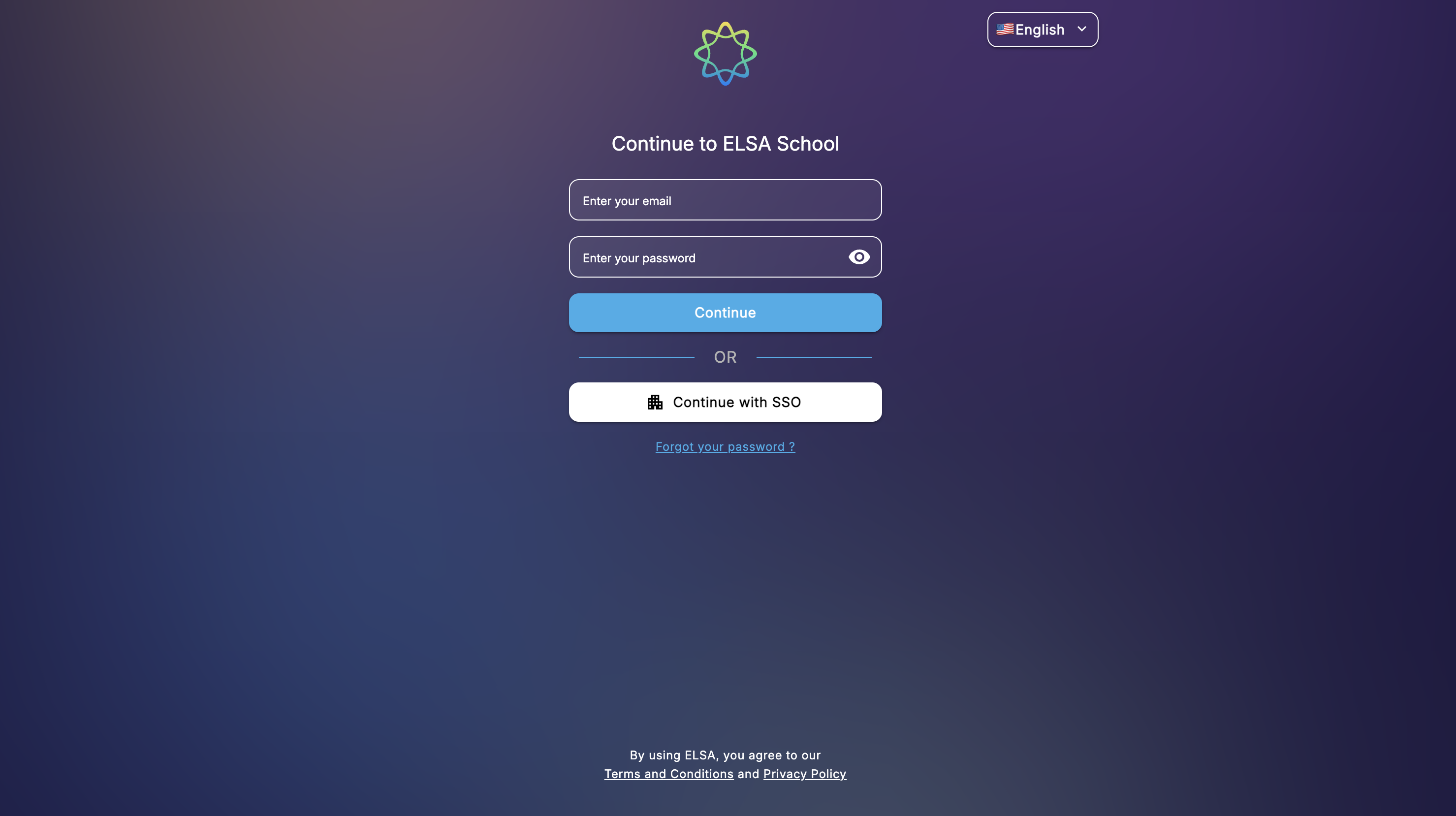
学校や先生から提供されたアカウントでサインインしてください。学生用アプリには、どのウェブブラウザからでも student.elsaspeak.com でアクセスできます。
ホーム画面から課題を確認します。課題は締切日ごとに整理されているので、次に何をすべきかが一目で分かります。
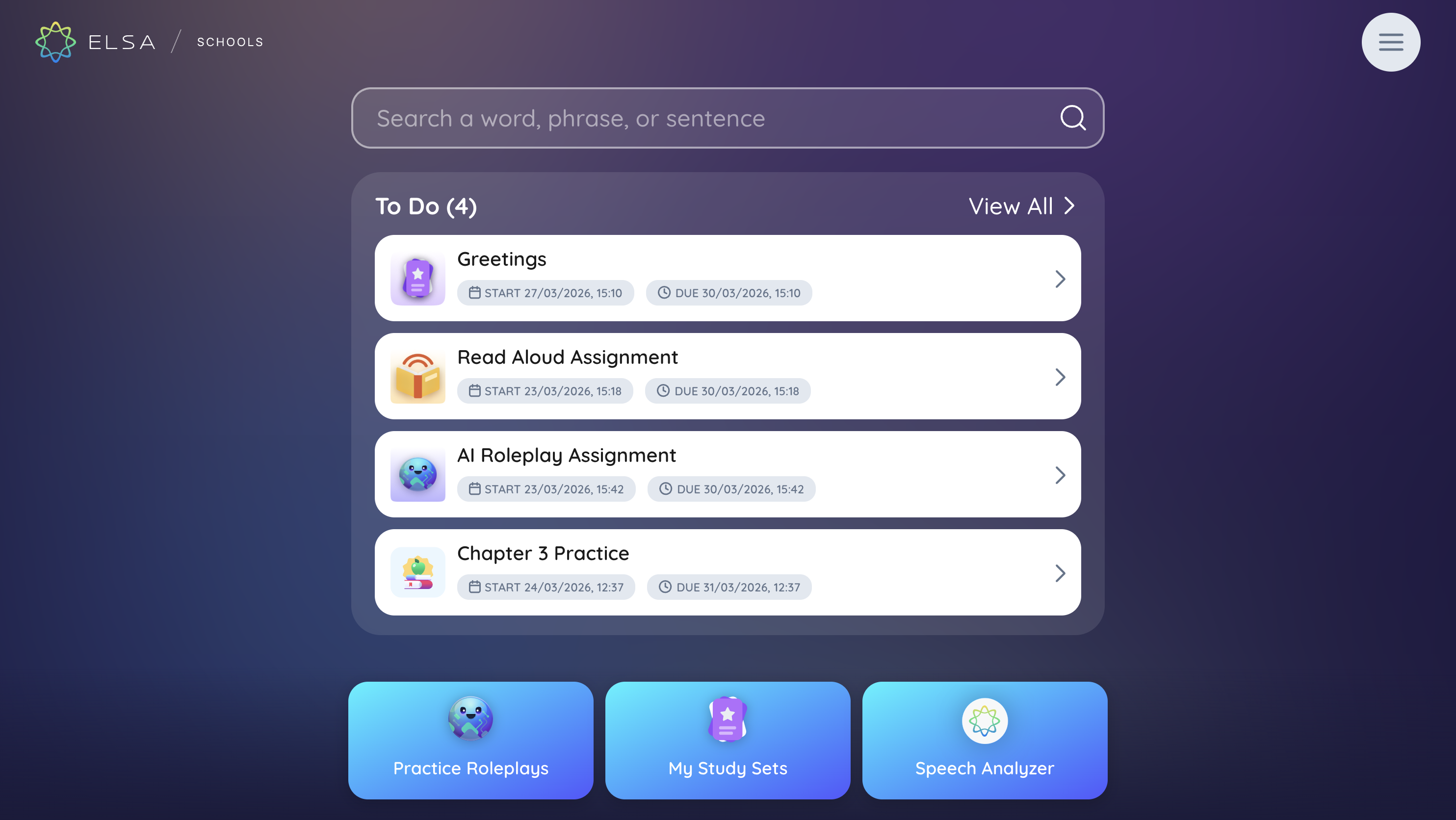
画面下部のクイックアクセスボタンを使って、主要なエリア(例:Speech Analyzer)にすぐ移動できます。
取り組みたい課題をタップしてください。
2. アクティビティを開始する
先生の課題内容によっては、Study Set、音読、AIロールプレイ、またはそれらの組み合わせが表示されます。最初のアクティビティを始めるには、開始(または表示されているアクション)をタップしてください。
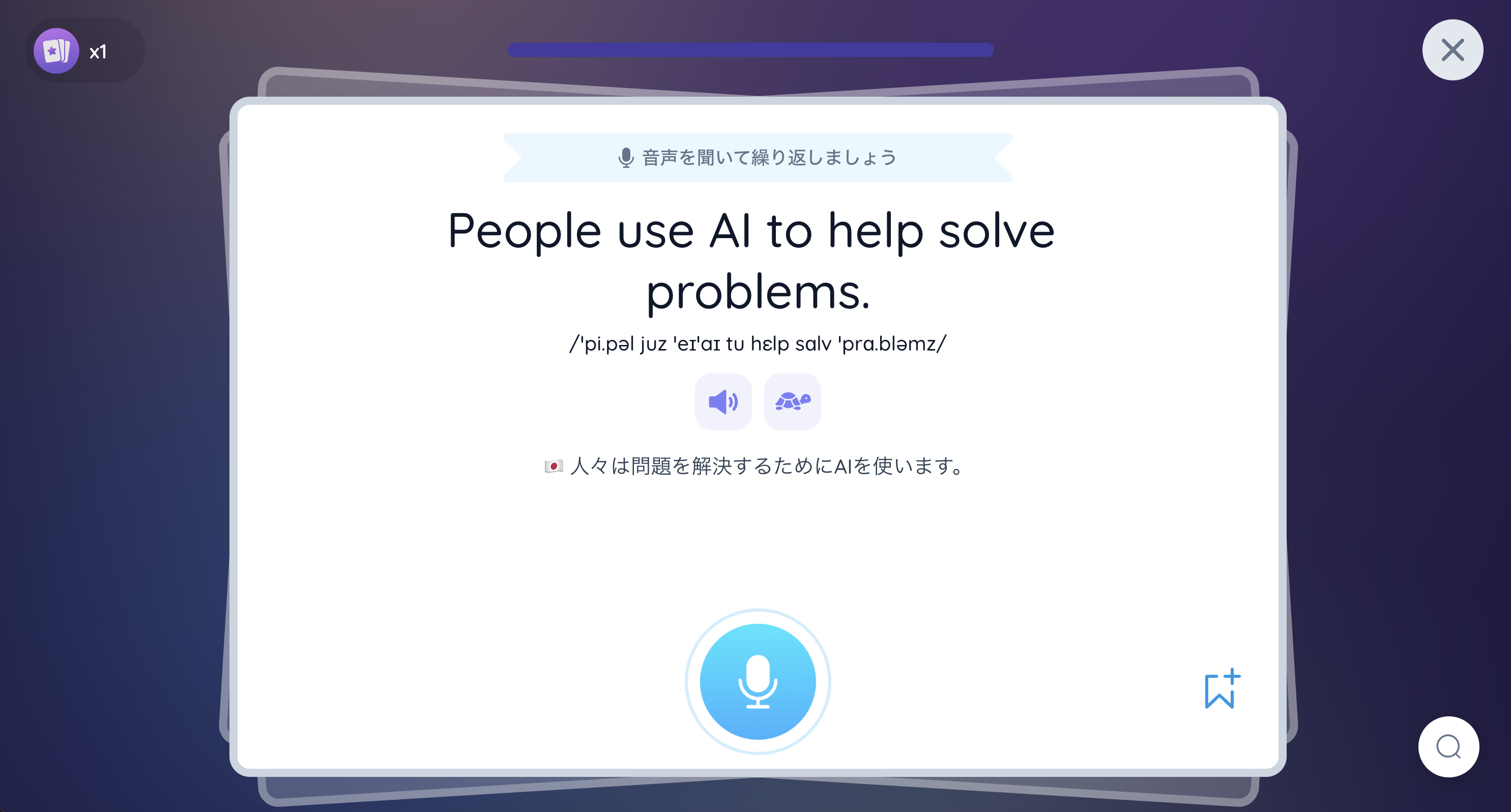
モデル音声が流れるアクティビティでは、まずスピーカーコントロールで音声を聞いてください。
録音するには、マイクをタップします。緑色に変わるまで待ってから、画面の指示に従って話してください。
3. Study Set形式の練習(例)
課題に語彙や一文ずつの練習が含まれている場合、1語または1フレーズずつ表示されます。まずモデル音声を聞いてください。録音する際は、マイクをタップし、緑色に変わるまで待ってから話してください。そうしないと、回答の冒頭部分が録音されない場合があります。発音ごとに色分けされたフィードバック(例:黒/緑/黄/赤)が表示され、どこを改善すべきかが分かります。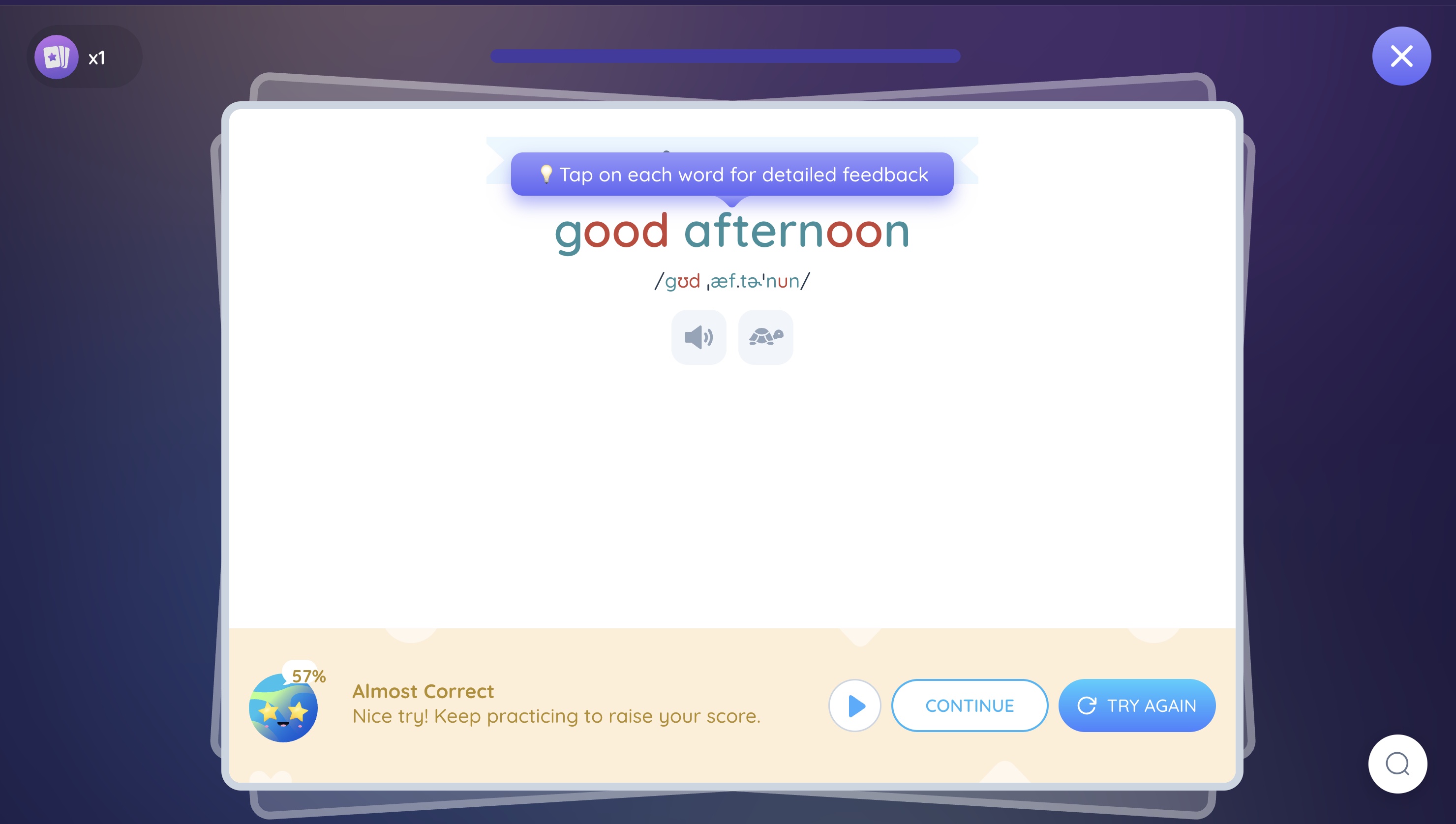
4. 完了と振り返り
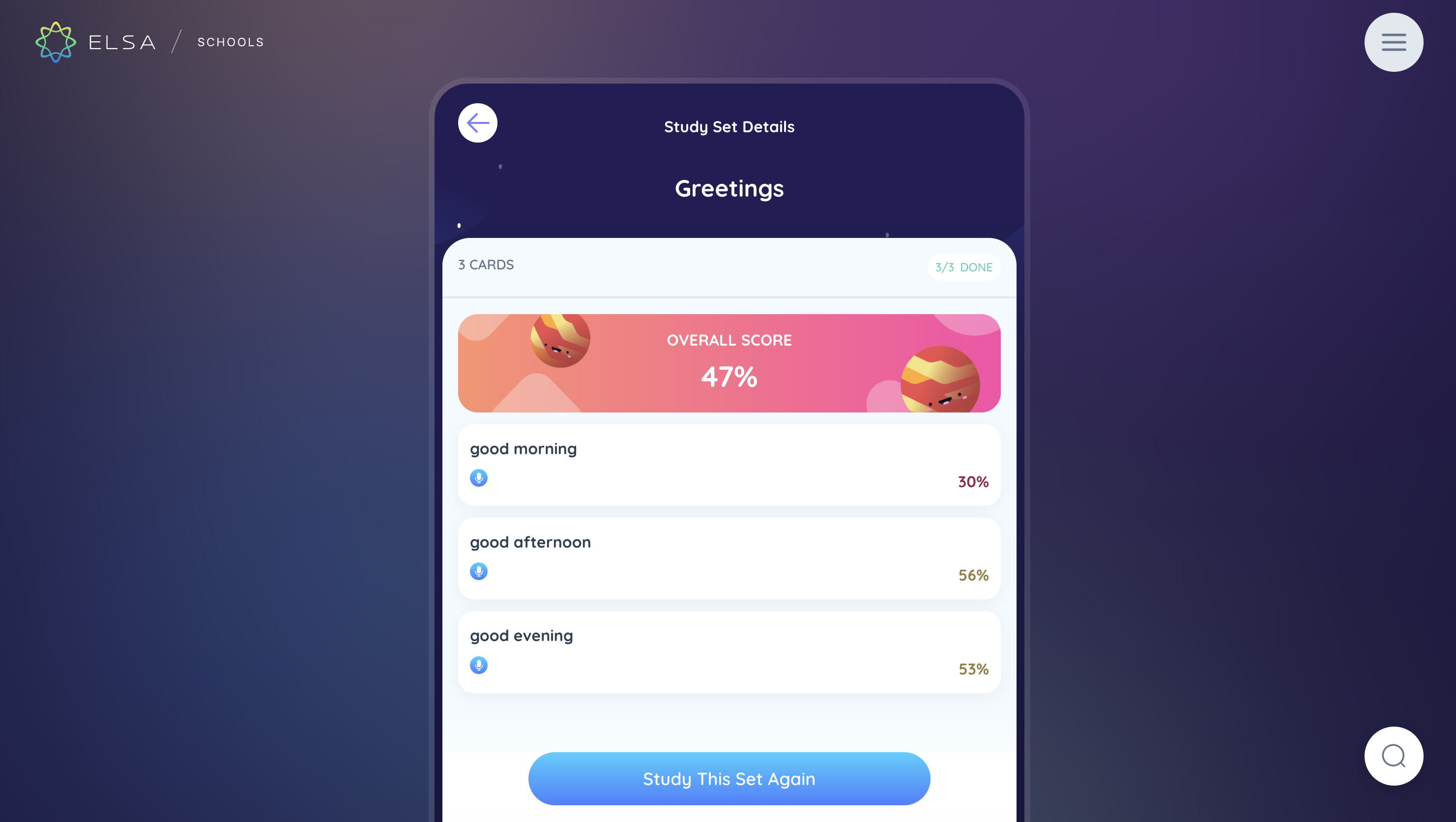
課題のすべてのパートを完了してください。完了後、各アクティビティタイプごとにスコアとフィードバックが表示されます。難しかった項目を復習したり、ホームに戻ることもできます。先生は学校の設定に応じてあなたの結果を確認できます。
各アクティビティタイプやスコアリングの詳細については、このフォルダ内の他の記事(音読、Study Set、AIロールプレイ、スコア)をご覧ください。
引き続き練習を続けましょう。あなたならきっとできます!
この記事は役に立ちましたか?
それは素晴らしい!
フィードバックありがとうございます
お役に立てず申し訳ございません!
フィードバックありがとうございます
フィードバックを送信しました
記事の改善におけるご協力ありがとうございます。